
为了在直播里画个圈,我踩了一上午的坑
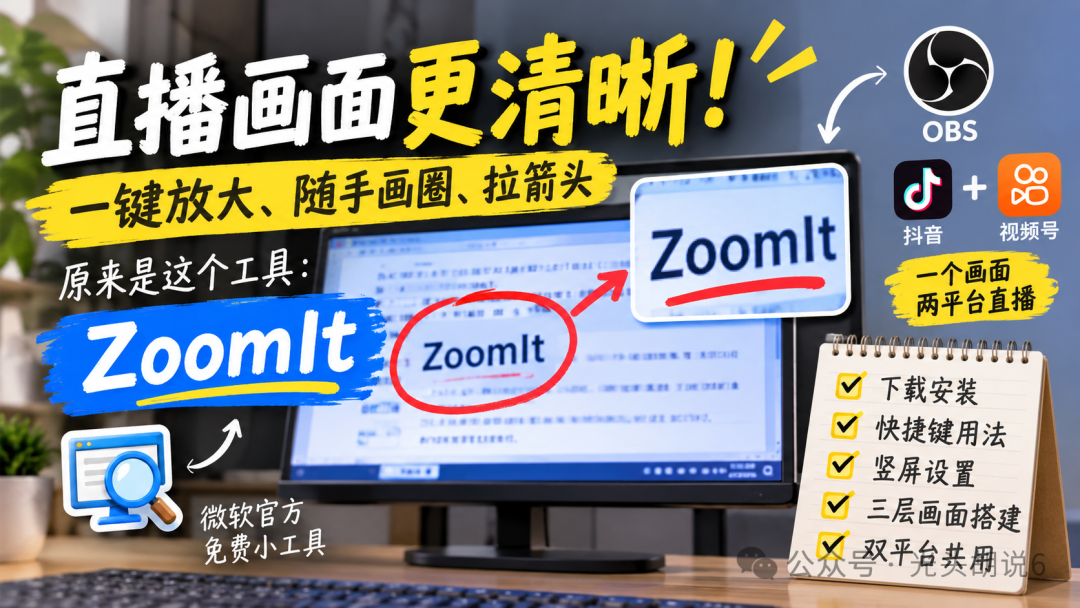
直播的时候,我总看到别人的画面特别清楚——电脑屏幕上的字看得真真的,鼠标点哪儿就能放大,还能随手划线、圈起来、拉个箭头。
我心里痒痒。
这功能太顺手了,我也得整一个。
今天上午开始折腾,一直弄到中午。
结果最后发现:我折腾了一上午,方向从头就是错的。
一、我以为它该装在 OBS 里
我的第一反应是,这是直播画面里的效果啊,那肯定是 OBS 的插件。
于是我满世界找 OBS 的放大插件、画笔插件。装了卸、卸了装,一上午就这么过去了。
到下午我才反应过来——这玩意儿压根不在 OBS 里装。
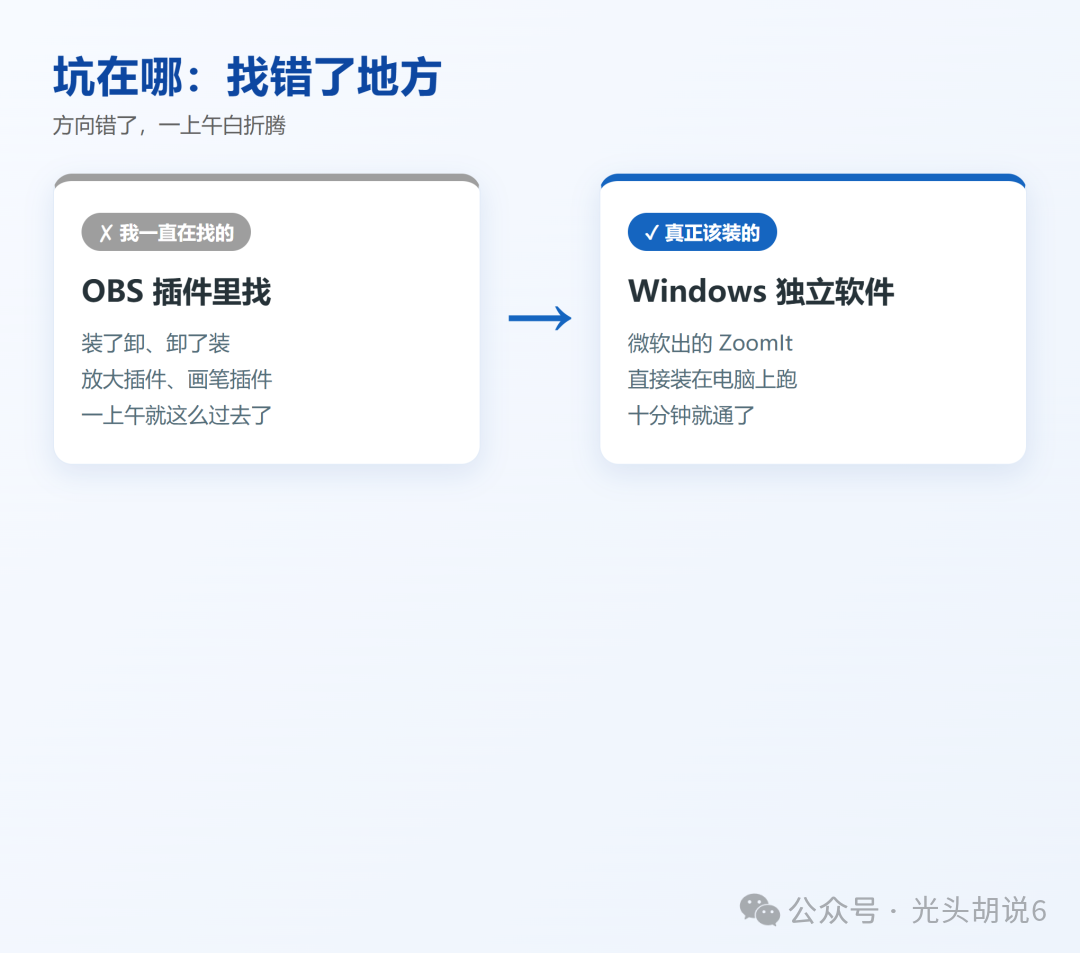
真正能"鼠标指哪放大哪、屏幕上随便画"的,是微软 Sysinternals 出的一款小软件,叫 ZoomIt。
它是个独立的 Windows 程序,直接在电脑上跑,跟 OBS 没关系。OBS 只负责把它画出来的画面收进去。
想明白这一层,后面的事十分钟就通了。
我今天最大的教训:找工具之前,先搞清楚它到底是哪一层的东西。方向错了,再努力也是白搭。
二、ZoomIt 是什么,怎么装
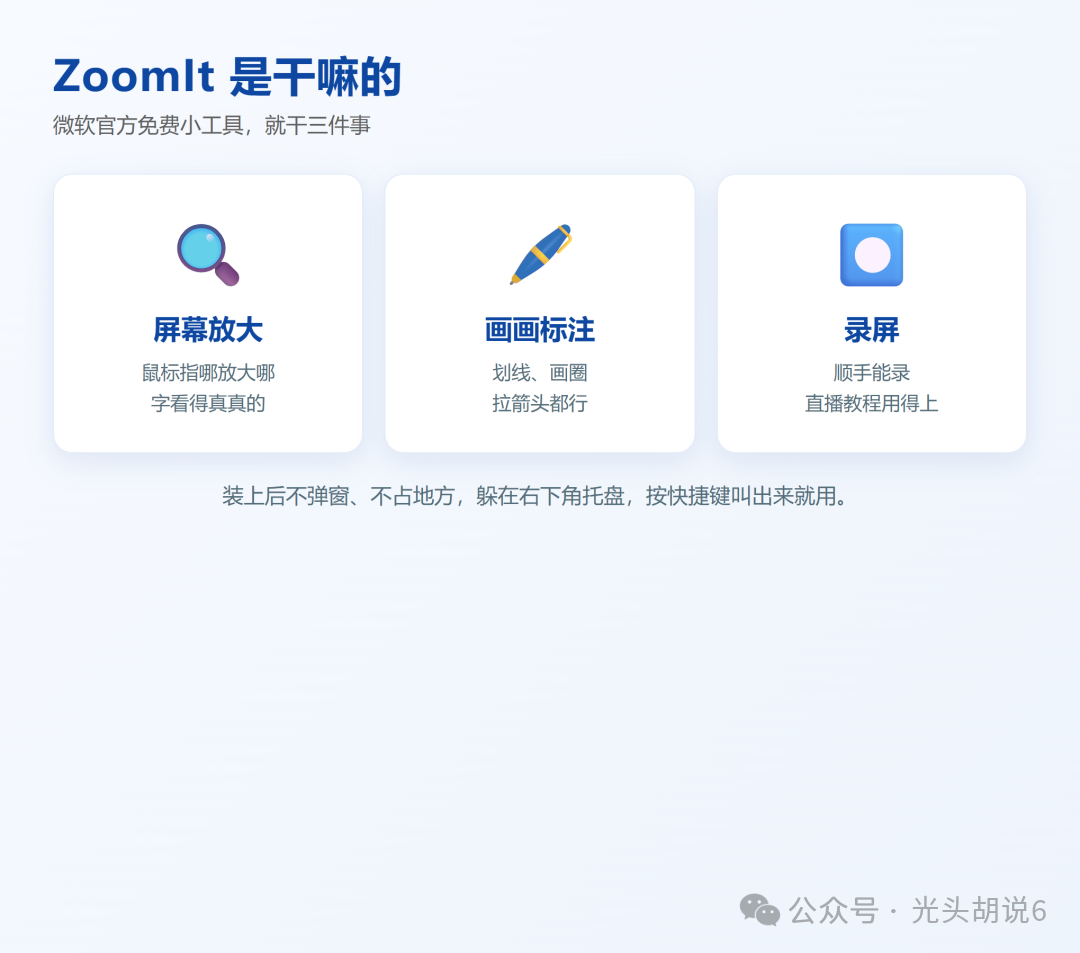
ZoomIt 是微软官方出的免费小工具,专门干三件事:屏幕放大、在上面画画做标记、录屏。
装上以后它不弹窗、不占地方,就悄悄待在屏幕右下角的小图标区里。你要用的时候,按快捷键把它叫出来。
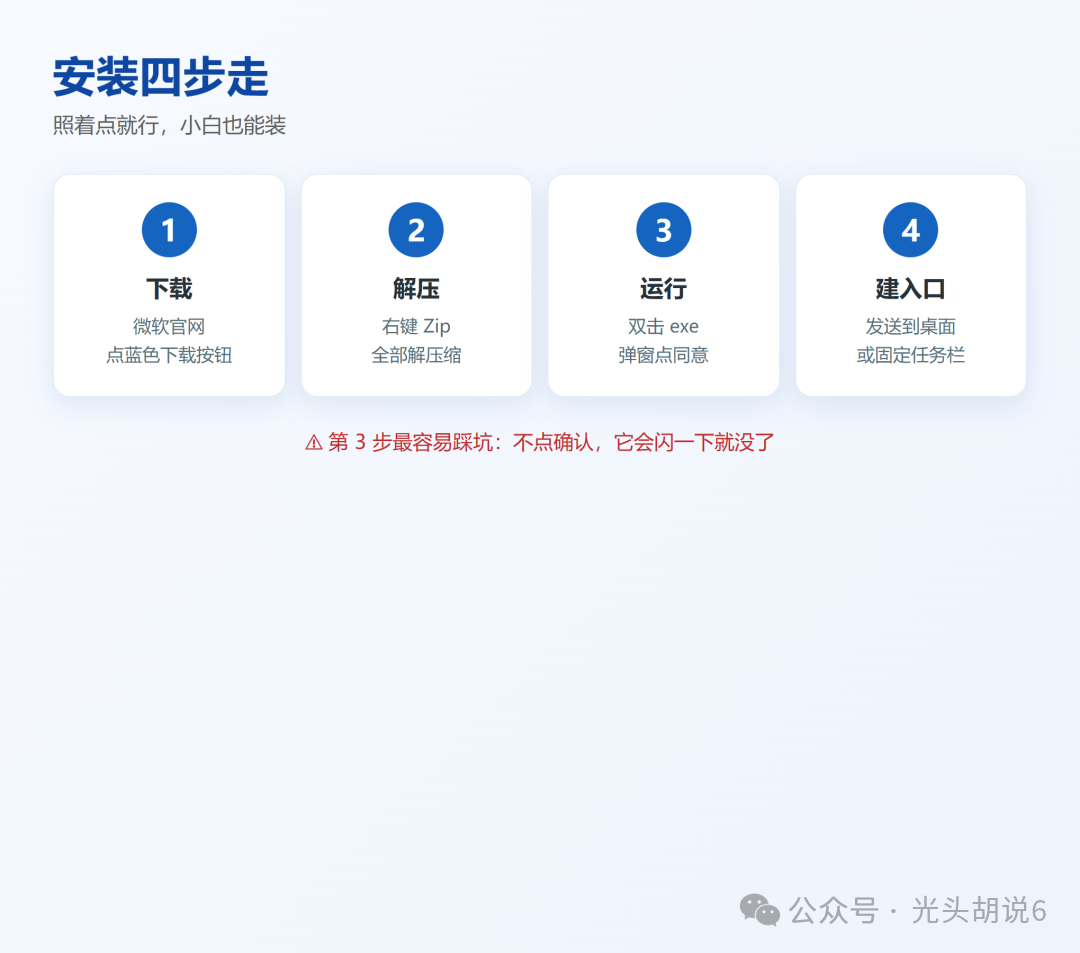
第 1 步:下载
打开微软官网这个地址:
https://learn.microsoft.com/en-us/sysinternals/downloads/zoomit
页面上有个蓝色的 Download ZoomIt 按钮,点它,会下载一个 Zip 压缩包。
提醒一句:现在的新版本,这个包有 242 MB,不是网上老教程说的"几十 KB"。版本不一样,别以为下错了。这是微软官方原包,放心下。
第 2 步:解压
下载完,找到那个 Zip 文件(一般在"下载"文件夹里)。在上面点右键 → 全部解压缩,等它解完。解压出来一个文件夹,里面有 ZoomIt.exe、ZoomIt64.exe 几个文件。
第 3 步:第一次运行,要点一下确认
双击 ZoomIt.exe。
这里有个坑,我今天亲自踩到了:第一次运行,它会弹一个小窗问你许可和快捷键设置,你得点一下同意、确定,它才会老老实实待在托盘里。
如果不点,它会闪一下就没了。你以为没装上——其实是它在等你确认。
点完确认后,看屏幕右下角的小图标区(可能藏在"^"那个向上的小箭头里,点开就能看到),多了一个 ZoomIt 的图标,就成了。
第 4 步:建个桌面入口(可选)
每次都去文件夹里找 exe 太麻烦。右键那个 ZoomIt.exe → 发送到 → 桌面快捷方式。以后双击桌面图标就能开。
我自己的做法是拖到任务栏固定住,一键就点,比桌面还快。
三、最常用的快捷键
ZoomIt 是靠键盘叫出来的,不用点图标。下面这几个键,我都对着官网的快捷键表核过一遍。
记住三个就够上手:
· 放大:Ctrl + 1,然后滚鼠标滚轮
· 画画:Ctrl + 2,鼠标就变成笔了
· 清屏:E,画痕全清
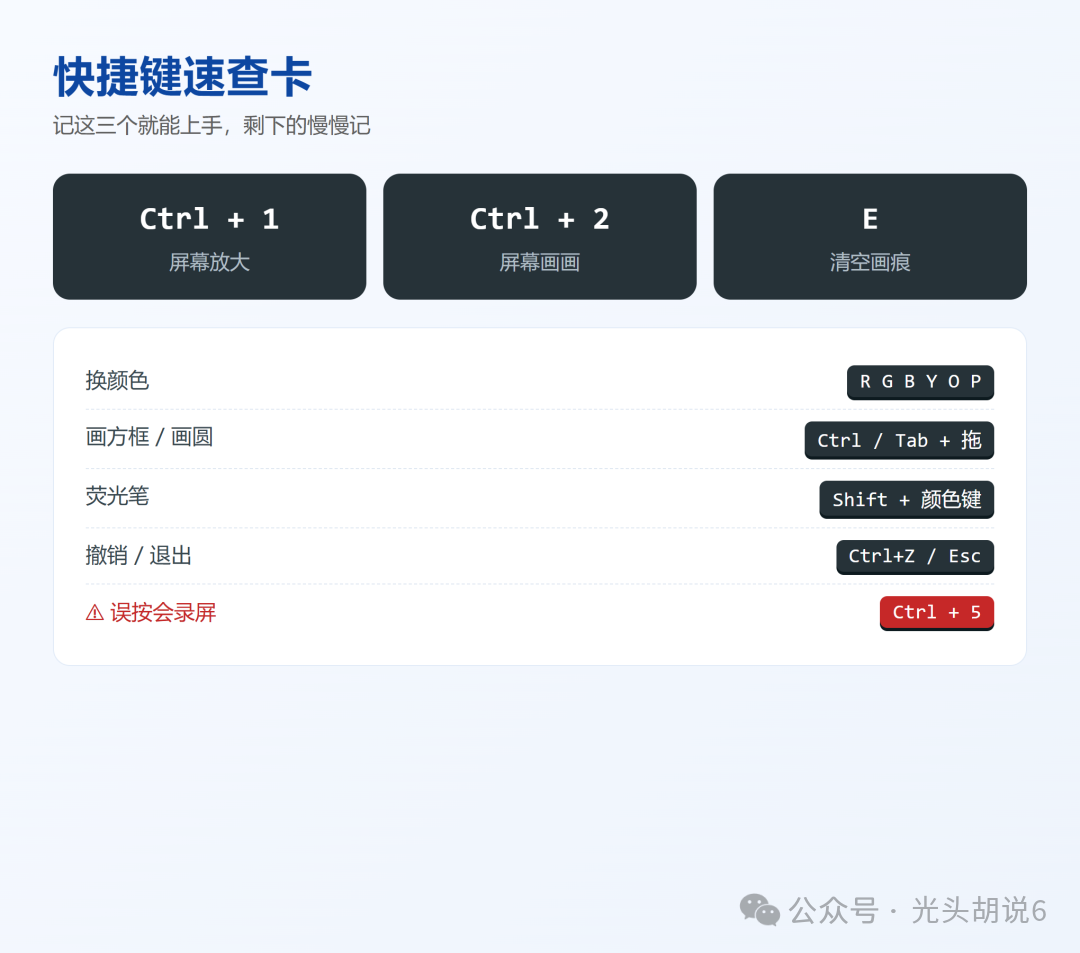
画的时候还有几个顺手的:按住 Shift 拖是直线,按 Ctrl 拖是方框,按 Tab 拖是椭圆,按 Ctrl + Shift 拖是箭头。
你要的"画框、画圈、拉箭头",就是这几个。
一个必须提醒你的坑:Ctrl + 5 是开始录屏。手一滑按错了,屏幕四周会出现一圈黄框,它在偷偷录,录的文件默认存到 C 盘桌面,一直涨。我今天就被坑了一下,桌面多出一个 Recording 的视频文件。看到黄框,再按一次 Ctrl + 5 就停了。
四、我这个"一个画面、两个平台"是怎么搭的
这部分是重点,也是我今天边试边成的。
目标:做一次画面,抖音和视频号两个平台同时用,不用各弄一遍。
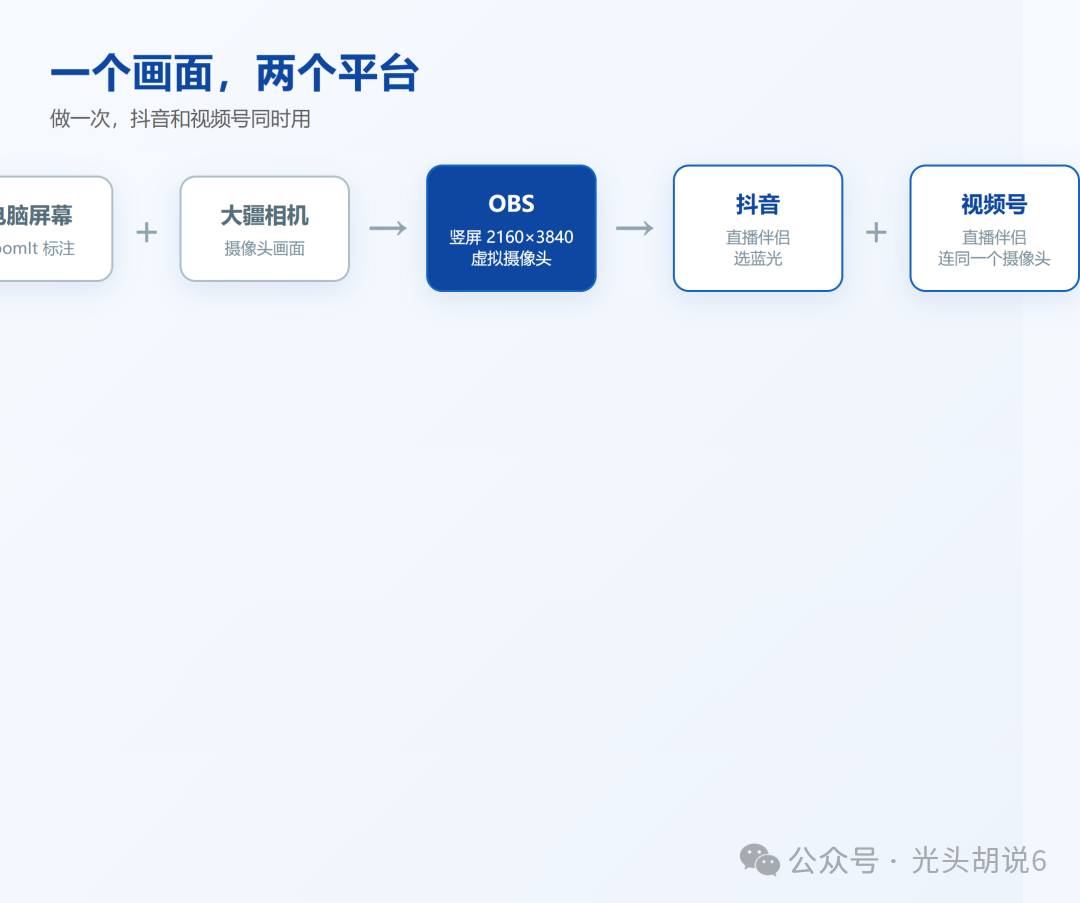
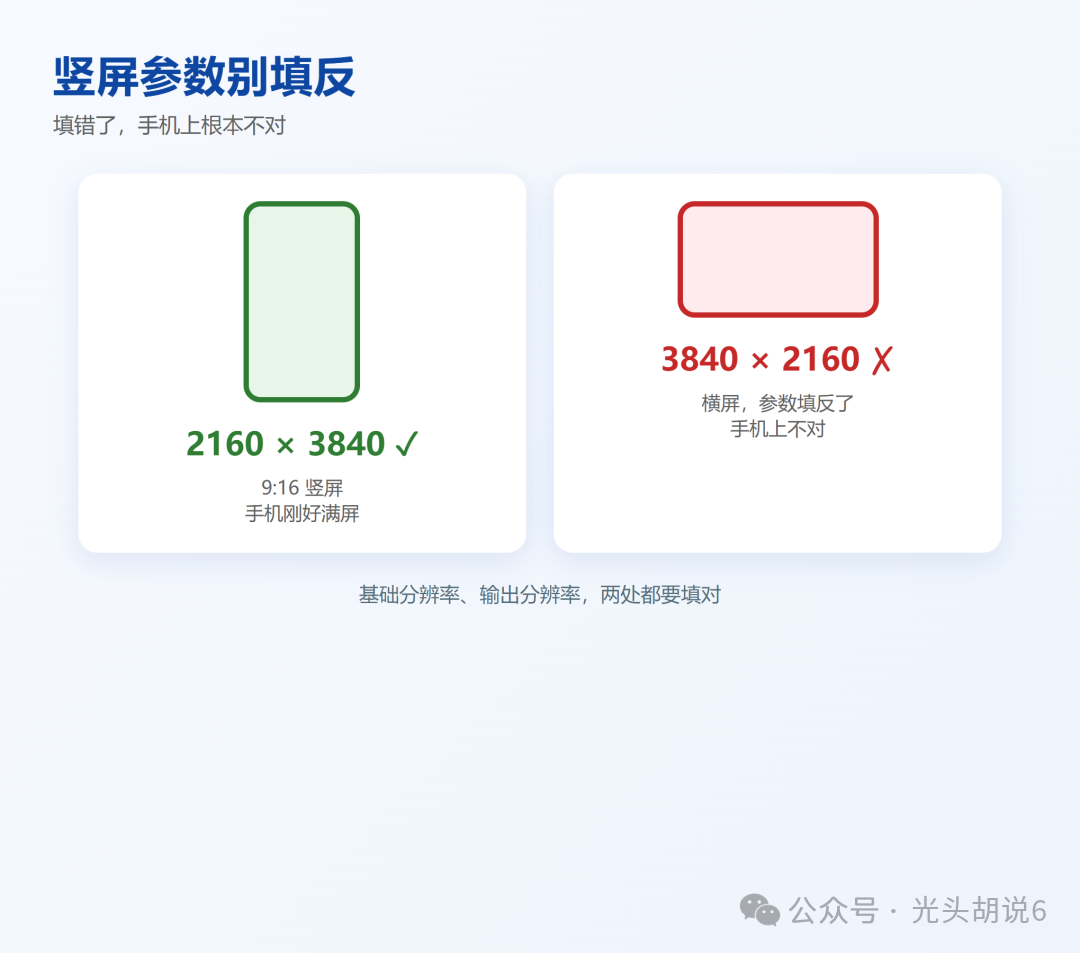
第 1 步:OBS 必须用竖屏,参数别填反
打开 OBS → 设置 → 视频。基础分辨率和输出分辨率,都填:
2160 × 3840
这是 9:16 的竖屏尺寸。千万别填成 3840 × 2160——那个是横屏,反过来了,手机上根本不对。我今天确认过,反着填就是不行的。
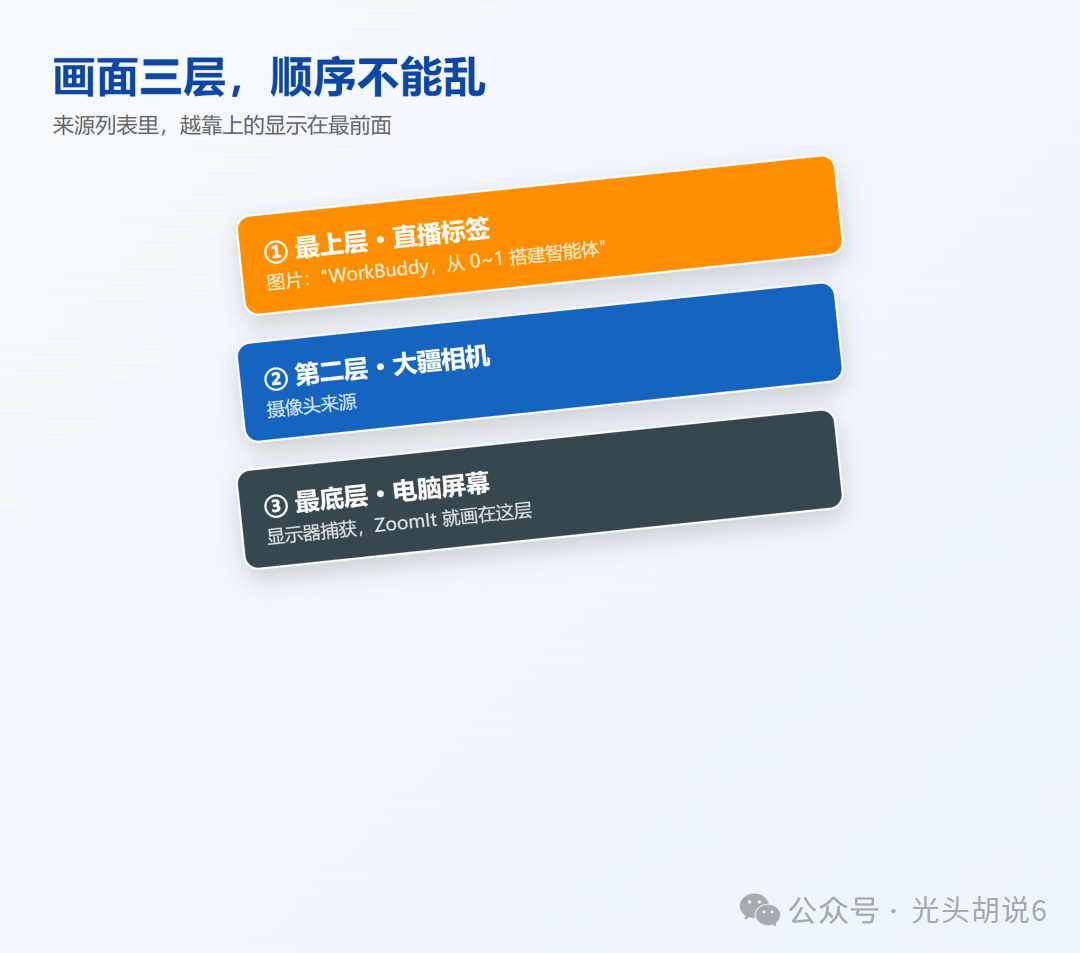
第 2 步:画面分三层,顺序不能乱
我这个画面,从上往下叠了三层(OBS 里叫"来源")。在来源列表里,越靠上的显示在最前面:
· 最底层:电脑屏幕——用"显示器捕获"把电脑桌面收进来。ZoomIt 画的圈、放的大的字,就在这层上。
· 第二层:大疆相机画面——我用的是大疆相机,在 OBS 里作为摄像头来源加进来。
· 最上层:直播标签——一张图片,写着"WorkBuddy,从 0~1 搭建智能体",横在画面中间那条位置。
第 3 步:开虚拟摄像头,让两个平台共用
OBS 新版本自带虚拟摄像头(不用额外装插件)。菜单 工具 → 虚拟摄像头 → 启动虚拟摄像头,打开它。
这个虚拟摄像头,就相当于一个"假的摄像头",里面装着你刚才搭好的那个竖屏画面。抖音和视频号都来读它,所以两边是同一个画面。
这里有个我今天才发现的关键点:原来视频号那边画面会放大、抖音那边也放大,手机上看着不完整,我一直找不出原因。今天突然发现——在虚拟摄像头画面的设置里,可以把画面缩小。缩小以后放到手机上看,刚好满屏、刚刚好能全部看到,特别舒服。
第 4 步:两个直播伴侣连上它
· 抖音:打开"抖音直播伴侣",摄像头来源选 OBS Virtual Camera。清晰度记得选蓝光——这一步很关键,不选蓝光,电脑屏幕上的字糊得看不清。蓝光比较吃网络,网不好可能会卡,但为了清楚,一般还是用蓝光。
· 视频号:打开"视频号直播伴侣",摄像头同样选 OBS Virtual Camera。视频号这边没有清晰度可选的按钮,就默认它比较清楚了。
两边连上以后,虽然共用一个画面,但显示的清楚程度还是稍微有点不一样——这是两个平台自己的处理,不用太纠结。
五、把关键点捋一遍
1. 必须竖屏:抖音、视频号都要竖屏,OBS 里也要竖屏,视频输出尺寸填 2160 × 3840。填反成 3840 × 2160 不行。
2. 抖音选蓝光:不选蓝光,屏幕上的字看不清。
3. 画面三层顺序:电脑屏幕在最底下 → 大疆相机在第二层 → 标签图片在最上面。
4. 虚拟摄像头共用:OBS 开虚拟摄像头,两个直播伴侣都连它;画面放不小就回虚拟摄像头那块把它缩小,手机刚好满屏。
写到这里,我想起今天下午那个画面终于调好的瞬间——手机里两边的画面都刚刚好满屏,字也清楚。
至于这套东西后面还能玩出什么花样,我慢慢试。
此软件“仅限学习交流,不能用于商业用途”如用于商业用途,请到官方购买正版软件,追究法律责任与本站无关!
我们每月需支付高额服务器费用,捐赠将保证服务器有更好的配置和稳定运行;非常感谢您的捐赠支持。
(资源收集整理维护不易,敬请珍惜并感谢开发者。)