
《OBS 从零上手》第 8 期 OBS 录像格式怎么选:MKV、MP4 还是混合 MP4?选错可能白录一场
说个真事。早年我们支持一场重要会议,同事用 OBS 录了两个多小时,会议刚结束,大楼跳闸,电脑断电。回来一看——录像文件打不开,两个多小时的内容一秒不剩。
从那以后,我们内部就立了规矩:录像格式必须选"防断电"的那种。好消息是,这两年 OBS 自己把这个问题解决了——新版本可以直接录"混合 MP4",既防断电又是 MP4,不用再来回转换。你的 OBS 该选哪个格式,取决于版本号,这篇文章一次说清。
(建议在电脑上跟着操作,手机上看的话先收藏,或者转发到"文件传输助手",回电脑再打开。)
为什么普通 MP4 会"白录"?
MP4、MKV 都是"容器",可以理解成装视频数据的盒子。区别在于盒子的封口方式:
普通 MP4:录完最后一秒,要做一个"封口"动作,文件才完整。没封上口——中途断电、死机、OBS 崩溃——整个文件就报废了,数据其实都在,但播放器打不开; MKV:边录边写,随时封口。哪怕录到一半电脑炸了,录下来的部分都还在; 分片 MP4:把视频切成一个个小片段,每段自带"说明书",边录边写。断电最多丢最后一小段,前面的都保得住。它是 MP4 家族的,但老做法兼容性一般,有些播放器和剪辑软件不认; 混合 MP4:OBS 在分片 MP4 基础上的改良版——录制时按分片方式写(防断电),正常停止时自动整理成标准 MP4(兼容性拉满)。两全其美。
这两种新格式容易混淆,多嘴一句区别:分片 MP4 录完还是"碎片"形态,有些播放器和剪辑软件认不全,拖动进度条也可能卡;混合 MP4 只在录制过程中是碎片,你点"停止"的一瞬间它就整理成标准 MP4,之后用起来跟普通 MP4 没有任何区别。只有中途崩了才停留在碎片形态,照样能播,最多丢最后几秒。所以现在没有任何理由单独选分片 MP4,新版直接用混合的就行。
你的 OBS 该选哪个?看版本
先确认版本:打开 OBS,顶部菜单「帮助 → 关于」,第一行就是版本号。
① OBS 30.2 及以上(2024 年下半年之后的版本)——直接用"混合 MP4"
这是我们现在的推荐。录像格式里选"混合 MP4 (.mp4)",录出来直接就是 MP4,微信能发、剪辑软件能拖,还防断电。一次设置,啥都不用管。
② OBS 29.1~30.1——有"分片 MP4",但建议升级
这个区间的版本录像格式里有"分片 MP4 (.mp4)",能防断电,但个别老播放器、老剪辑软件认不全。建议直接升级到最新版,用混合 MP4 省心。
③ OBS 29.0 及更早——老老实实 MKV,录完转封装
老版本没有新格式,就用经典的稳妥方案:录像格式选MKV,录完用 OBS 自带的转封装功能变成 MP4(方法在下面)。
一句话总结:能升级就升级,新版选混合 MP4;老版本选 MKV。
就这么设
打开「设置 → 输出」,输出模式选"简单"; 找到「录像质量」,选"高质量,中等文件大小"(不用和直播共用参数,录像不走网络,可以放心开大); 「录像格式」按上面的版本对号入座:新版选混合 MP4,老版选 MKV; 「录像路径」记一下存哪了,找不到文件时来这里看(也可以点「文件 → 显示录像」直接打开文件夹)。
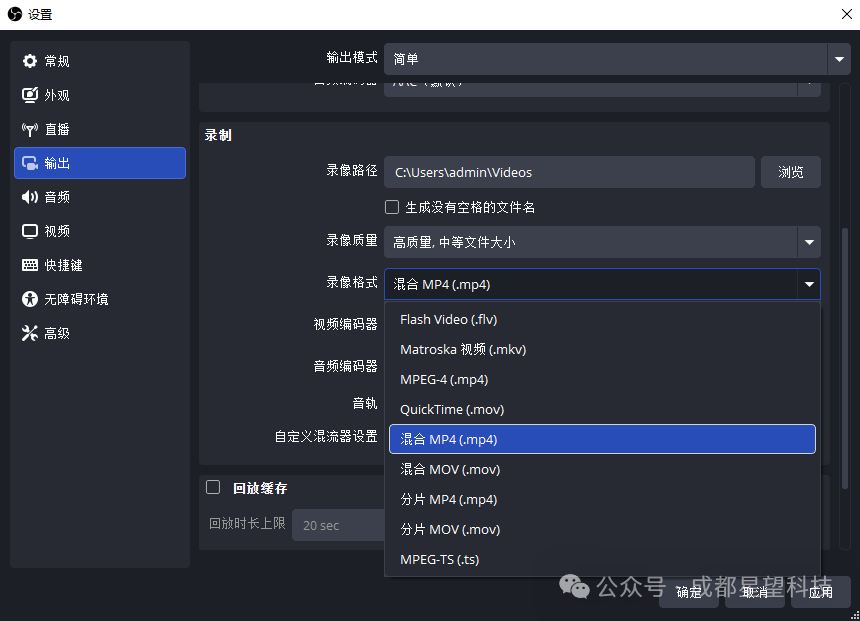
【图1 设置→输出】
老版本:MKV 录完怎么变成 MP4?
MKV 好是好,但微信发不了、有些剪辑软件不认。没关系,OBS 自带一键转换,不用装任何软件:
点顶部菜单「文件 → 录像转封装」; 左边选你录好的 MKV 文件; 点"转封装",几秒钟就生成一个 MP4。
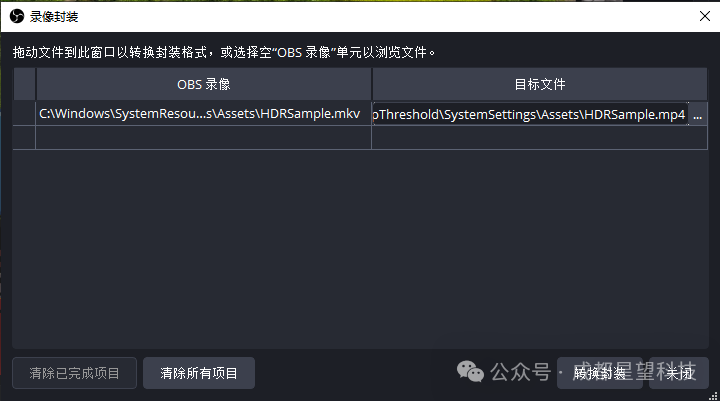
【图2 :录像转封装】
注意转出来的 MP4 是新文件,原 MKV 还在,确认 MP4 没问题再删原件。
大家常问的
问:我就想直接录普通 MP4,行不行?
答:行,没人拦你。但只要你录的东西重要、时间长,就别冒这个险。新版有混合 MP4,普通 MP4 已经没有任何理由选了。
问:混合 MP4 录出来的文件,剪辑软件认吗?
答:认。正常停止录制后它就是标准 MP4,剪映、PR、达芬奇随便拖。只有录制中断时它才是"分片"形态,照样能播能剪,最多丢最后几秒。
问:录像要设码率吗?
答:不用专门设。"录像质量"那几档就是干这个的,选"高质量"就行。想更精细,把输出模式切到"高级",录像那页可以单独填码率,两万以上都没问题。
问:边直播边录像,会互相影响吗?
答:互不影响,两边参数是分开设的。唯一要操心的是你电脑扛不扛得住——这时就看出上期编码器选显卡的重要性了。
此软件“仅限学习交流,不能用于商业用途”如用于商业用途,请到官方购买正版软件,追究法律责任与本站无关!
我们每月需支付高额服务器费用,捐赠将保证服务器有更好的配置和稳定运行;非常感谢您的捐赠支持。
(资源收集整理维护不易,敬请珍惜并感谢开发者。)