
免费无水印!OBS录屏超全新手教程,电脑录屏、直播一站式搞定
很多小伙伴想录制电脑屏幕、制作游戏素材、网课回放,或是做直播推流,却苦于找不到好用的工具。市面上多数录屏软件要么有水印、要么时长受限、高清录制需要付费,而OBS Studio完美解决了这些问题。
作为一款完全免费、开源无广告、无水印的专业工具,它支持电脑录屏、高清录制、直播推流、画面拼接、音频调试等多种功能,是博主、主播、剪辑爱好者、办公人群的必备神器。今天就给大家带来零基础保姆级OBS使用教程,从下载安装到参数设置、录制实操,一步到位教会你!
一、软件介绍:为什么首选OBS?
OBS Studio(Open Broadcaster Software)是一款跨平台专业录屏推流软件,适配Windows、macOS、Linux 全系统,也是目前全网主播、剪辑博主使用率最高的工具,核心优势十分突出:
•永久免费无套路:无水印、无时长限制、无弹窗广告,所有核心功能免费开放
•高清画质无压缩:支持1080P、2K、4K高清录制,画面流畅不卡顿
•功能全面:兼顾屏幕录制、游戏录制、摄像头录制、直播推流、画面剪辑拼接
•低配置适配:优化出色,低配电脑也能稳定录制,几乎不占用多余内存
•可自定义程度高:支持音频降噪、画面缩放、场景切换、插件拓展,满足专业创作需求
二、正规下载安装(避坑重点)
很多小伙伴容易下载到捆绑盗版软件,一定要认准官方网站,拒绝第三方捆绑安装!
官方下载地址:https://obsproject.com.cn
下载安装步骤:
1.打开官网,根据自己的电脑系统(Windows/macOS/Linux)选择对应版本,Windows支持Win10/Win11,macOS需12.0及以上版本。
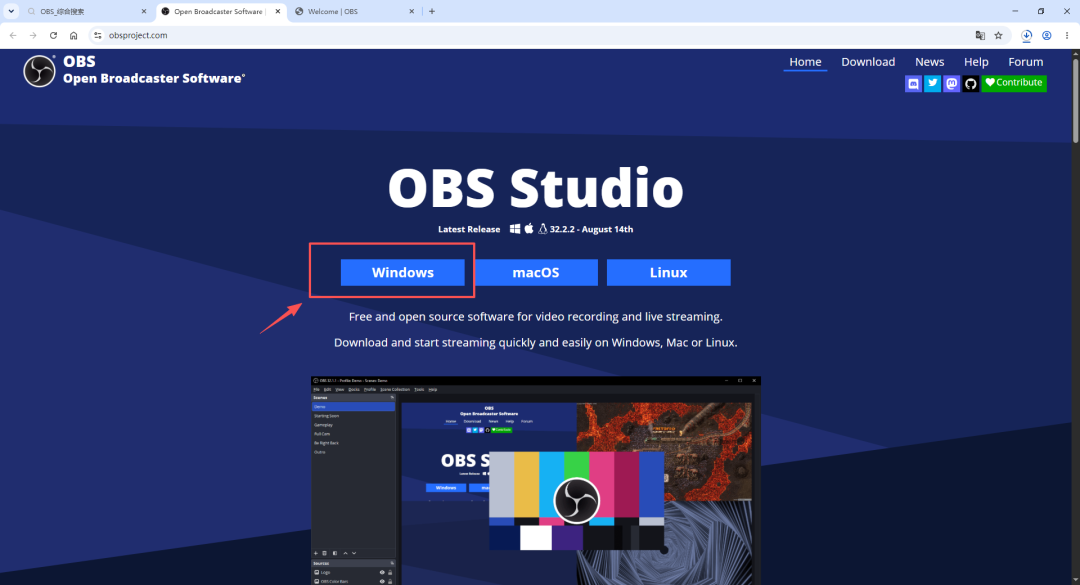
2.点击下载,等待安装包下载完成,双击安装程序。
3.全程默认下一步即可,可自定义安装路径(建议不安装在C盘)。
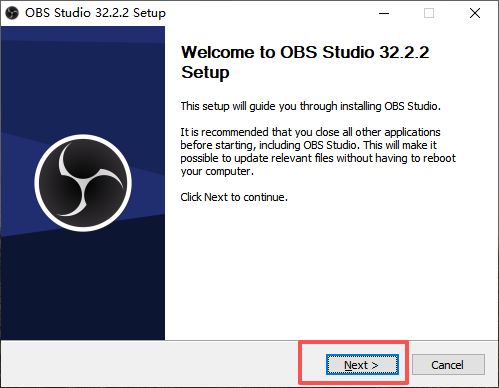
4.安装完成后,桌面会出现OBS图标,双击打开软件即可。

三、新手初始化设置(关键!决定录制画质)
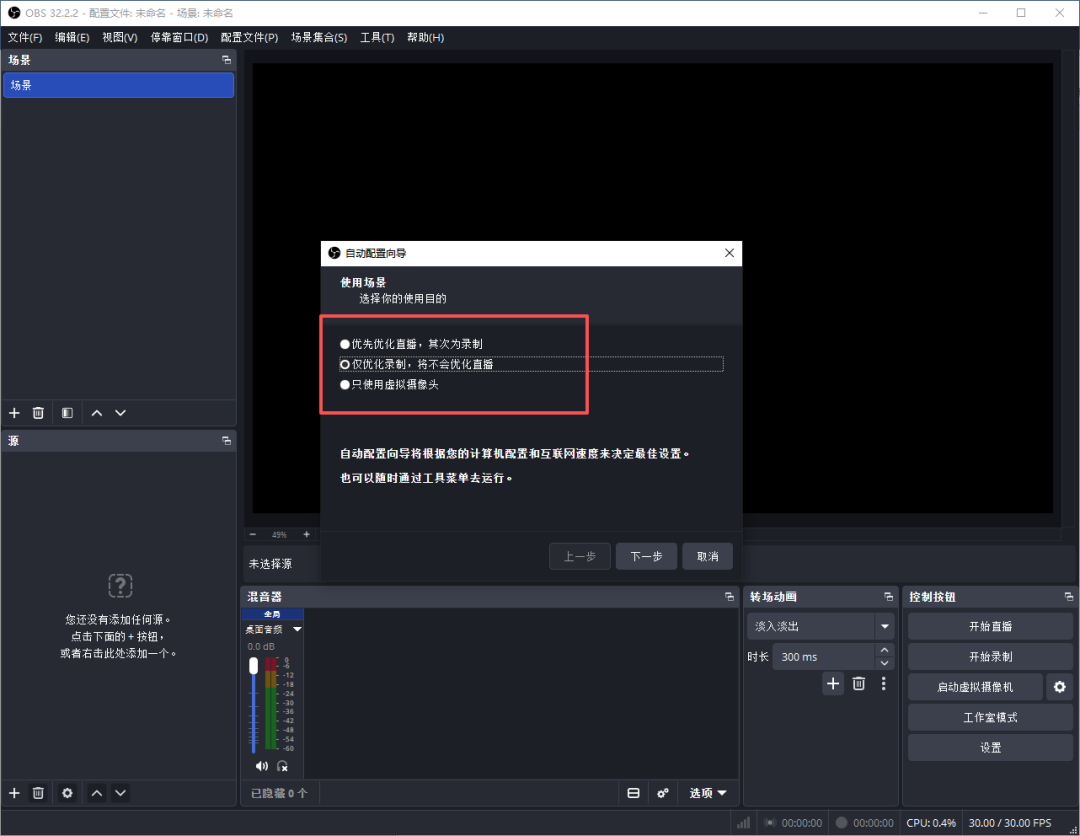
首次打开软件会弹出自动配置向导,新手直接按需求选择,不用复杂调试:
1.使用模式选择:仅日常录屏、网课录制、素材录制,选择仅优化录制;需要直播带货、游戏直播推流,选择优先推流。
2.分辨率设置:日常录制统一设置1920×1080(1080P高清),显卡配置较高可升级2K/4K,低配电脑不建议调高,避免卡顿。
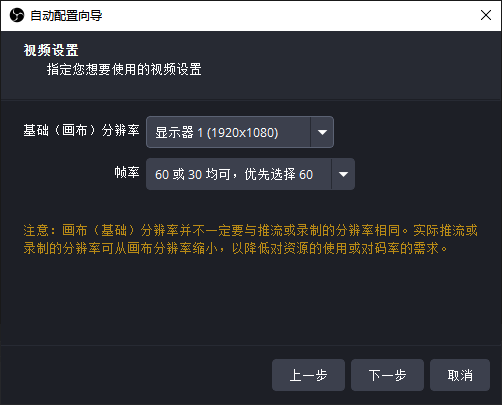
3.帧率设置:默认30/60FPS,游戏录制建议60FPS,画面更丝滑;日常网课、办公录制30FPS足够使用。
四、核心参数调试(保存路径+格式优化)
很多新手录制后找不到视频、视频卡顿闪退,都是因为没做好这一步!
1.点击软件左上角文件——设置——输出,进入录制设置界面。
2.更改保存路径:默认C盘,建议修改为D/E盘专属文件夹,避免占用系统内存,方便后续查找视频。
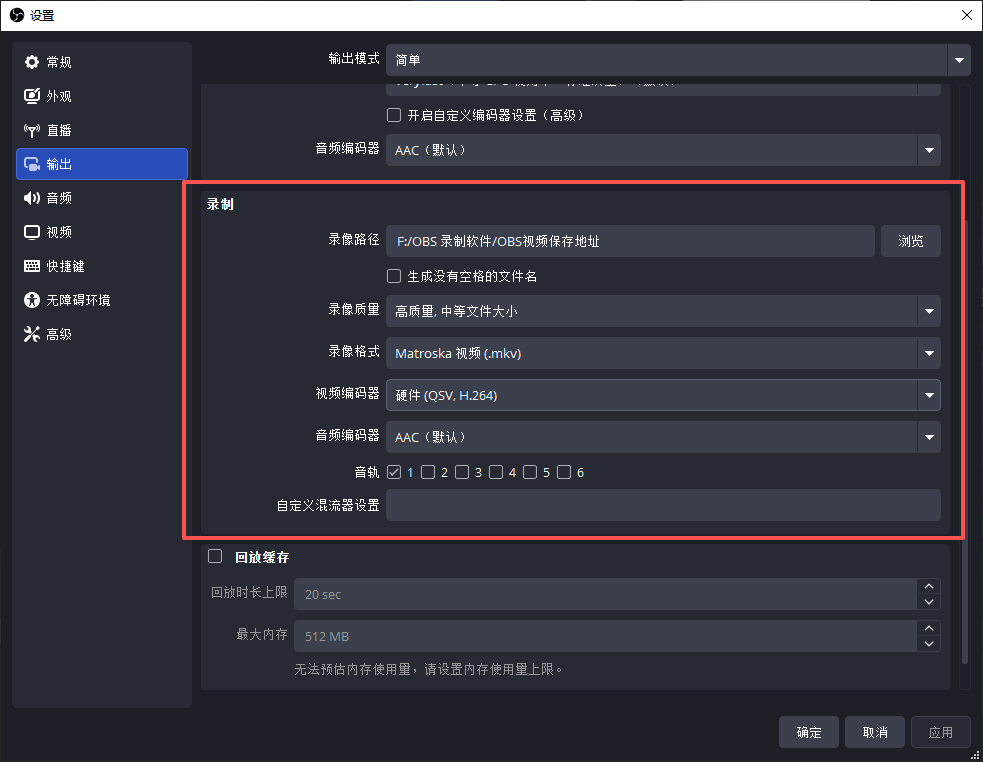
3.视频格式选择(重点避坑):✅ 低配电脑首选MKV格式:兼容性强、不易编码过载、录制不会闪退崩溃,稳定性拉满。✅ 高配电脑选MP4格式:通用性强,可直接剪辑、发布,无需转换格式。
4.音频比特率默认160Kbps即可,保证人声、背景音清晰无杂音,无需额外改动
五、添加录制画面,开始高清录制
参数设置完成后,核心步骤就是添加录制源,按需捕捉屏幕画面!
1. 添加录制源(左下角「来源」模块)
点击来源板块的「+」号,根据场景选择对应采集模式,新手优先推荐:
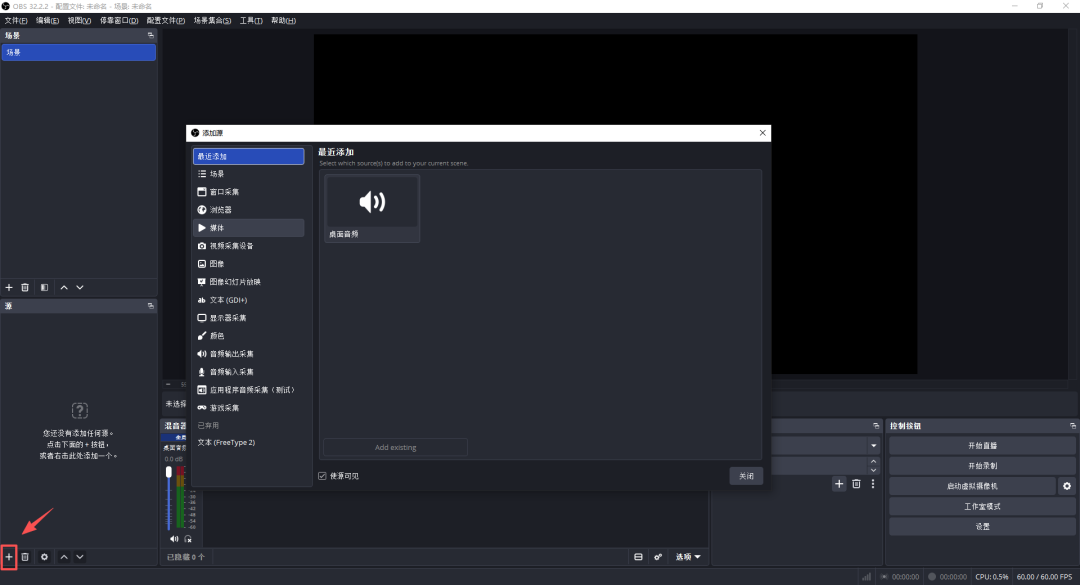
•显示器采集(新手首选):录制整个电脑屏幕,适合网课、桌面操作、全屏视频录制,一键搞定,简单快捷。
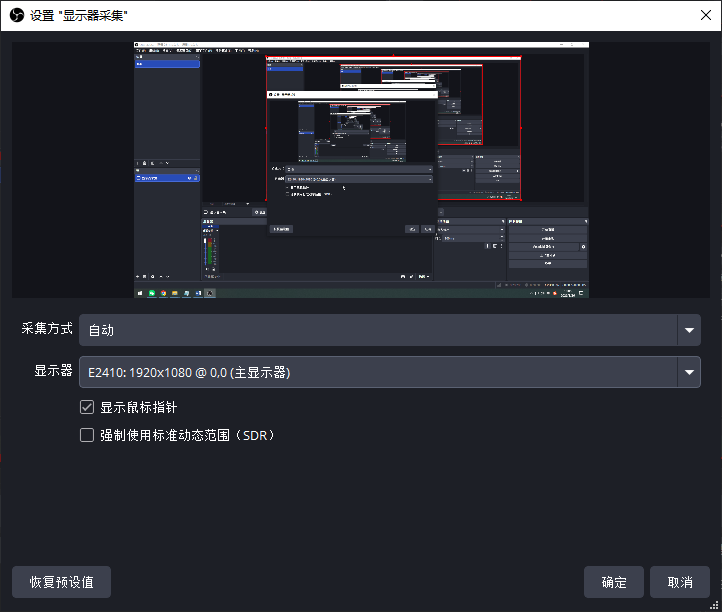
•窗口采集:只录制指定软件窗口,自动屏蔽其他弹窗、桌面内容,适合单独录制游戏、浏览器、办公软件。
•视频捕获设备:绑定摄像头,适合出镜直播、真人讲解视频录制。
•浏览器采集/媒体源:适合录制网页视频、本地视频素材。
2. 音频设置(保证录制有声音)
添加画面后,无需手动添加音频,OBS默认开启桌面音频,可自动收录电脑内部声音(视频音效、背景音乐);需要录入人声,保持麦克风设备正常连接即可,支持降噪、增益调节,避免杂音。
3. 开始/结束录制
1.所有设置完成后,点击软件右侧「开始录制」。
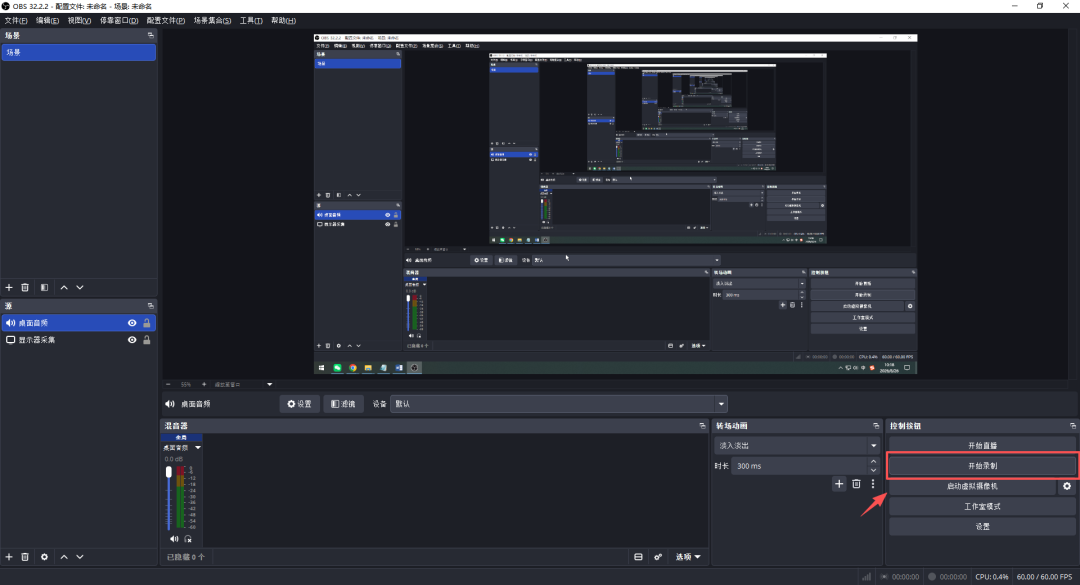
2.可最小化OBS,正常操作电脑、播放视频、上网课,全程后台稳定录制。
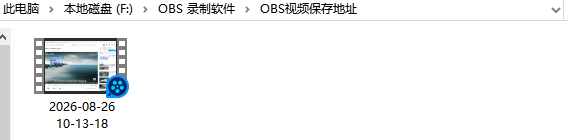
3.录制完成后,打开OBS点击「结束录制」,视频会自动保存到预设文件夹。
六、新手常见疑问解答
Q1:录制的视频需要剪辑吗?
OBS仅负责高清录制,录制后的原视频会包含开头准备、结尾停止的空白片段,建议用剪映等工具简单剪辑,删除多余片段,即可直接发布、保存使用。
Q2:低配电脑录制卡顿、提示编码过载怎么办?
优先将视频格式改为MKV,降低分辨率、帧率;关闭电脑多余后台软件,即可大幅缓解卡顿问题。(使用有线网络更稳定,不容易卡顿)
Q3:录制没有声音是什么原因?
检查OBS音频混音器是否开启桌面音频,确认电脑系统音量未静音,麦克风正常连接即可。
七、适用场景总结
OBS看似是专业主播工具,其实完全适配普通用户日常使用:
•学生党:网课回放、课程笔记录制、屏幕作业录制
•自媒体人:游戏素材、影视片段、解说视频高清录制
•办公党:会议录制、操作教程、工作演示视频制作
•主播博主:高清直播推流、直播画面录制存档
写在最后
相比于各类付费、有限制的录屏软件,OBS凭借免费、高清、稳定、无水印的优势,成为电脑录屏的最优解。只要掌握以上基础设置,新手也能轻松录制出高清流畅的视频,不管是日常使用还是专业创作,都能完全满足需求!
建议收藏本文,下次需要录屏、做素材、开直播,直接对照操作!
此软件“仅限学习交流,不能用于商业用途”如用于商业用途,请到官方购买正版软件,追究法律责任与本站无关!
我们每月需支付高额服务器费用,捐赠将保证服务器有更好的配置和稳定运行;非常感谢您的捐赠支持。
(资源收集整理维护不易,敬请珍惜并感谢开发者。)