录屏直播工具换了一圈,最后还是回到了 OBS
说实话,我之前试过不少录屏软件——有的带水印,有的免费版只能录 5 分钟,还有的装完发现后台偷偷跑了一堆广告进程。折腾来折腾去,现在电脑里一直留着的就一个:OBS Studio。OBS 全称 Open Broadcaster Software,是一款完全免费、开源的屏幕录制和直播推流工具。没有水印,不限制录制时长,代码全部公开。不管是录一段教学视频,还是往 B站、斗鱼、YouTube 推直播流,它都能搞定。而且资源占用比你想象中低——主流配置的笔记本跑起来基本没压力。
它到底能干什么?
多源画面采集
:窗口捕获、全屏捕获、游戏捕获、摄像头、图片、文本、浏览器窗口……想录什么加什么,还能同时叠加多个来源,图层顺序自己排。
音频混音
:内置调音台,麦克风、系统声音、背景音乐可以分开调音量;自带噪声门、噪声抑制这些滤镜,录出来的声音干净利落。
场景切换
:建好几个场景(比如"游戏画面""休息画面""互动画面"),按快捷键一键切过去,直播的时候画面衔接很自然。
RTMP 推流
:原生支持 RTMP 协议,B站、斗鱼、虎牙、Twitch、YouTube 直接填地址就能推,码率帧率分辨率都能自定义。
本地录制
:输出 MP4 / MKV / FLV,支持硬件编码加速(NVENC / AMF / QuickSync),画质和性能两全。
插件生态
:社区有大量插件——实时字幕、虚拟摄像头、各种滤镜效果,需要什么装什么。
哪些人用得上?
游戏主播
:游戏画面 + 摄像头画中画 + 弹幕,推流到任意平台。
网课老师 / 培训师
:录 PPT、录代码演示、录浏览器操作,叠加摄像头和文字标注。
做教程的朋友
远程开会
跑起来需要什么配置?
| | |
|---|
| | |
| | |
| | |
| | NVIDIA GTX 1060 / AMD RX 580 或更高(硬件编码用) |
| | |
| | |
怎么装?
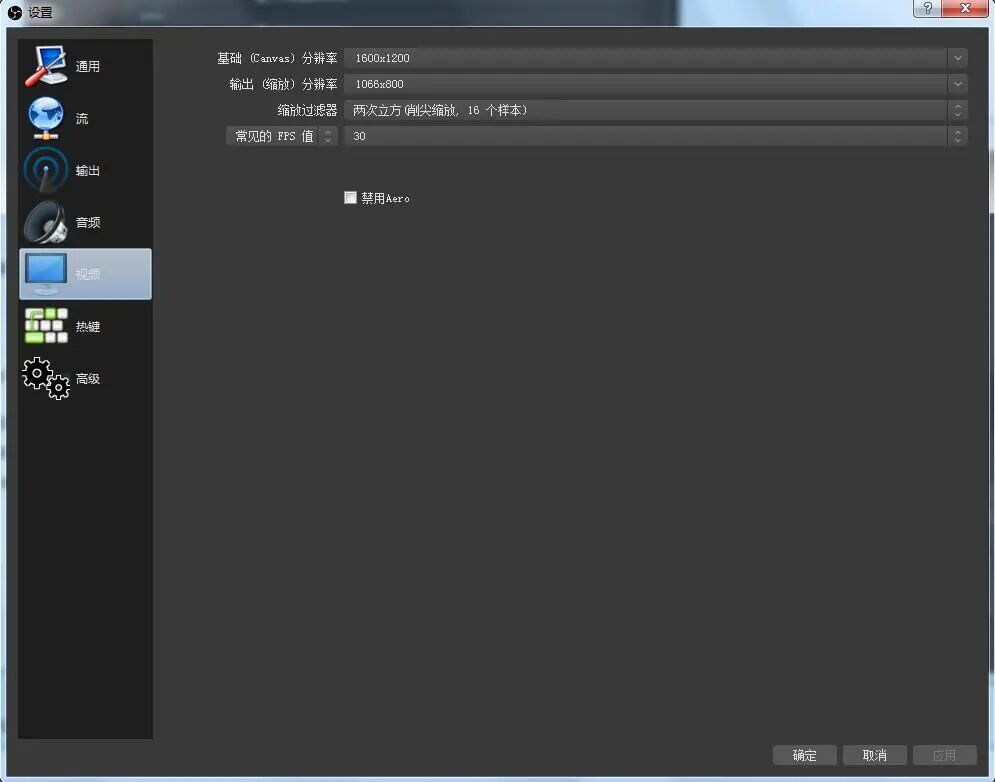
下载完运行安装包,一路"下一步"就行,默认路径装就好。第一次打开会弹出一个自动配置向导——选你是要"仅录制"还是"直播",它会帮你把基础参数设好。新手直接用它自动配的就行,不用手改。想手动调的话:进设置 → 输出,输出模式选"简单",视频码率 4000–6000 Kbps(1080p 30fps 够用了);有独立显卡的话编码器改成 NVENC(N 卡)或 AMF(A 卡),CPU 占用会低很多。
几个我用下来觉得值得注意的点
黑屏别慌
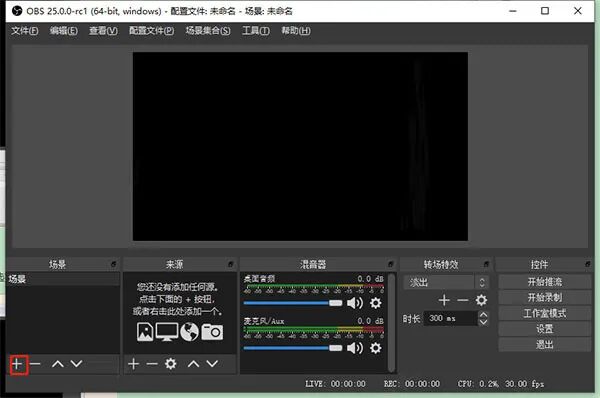
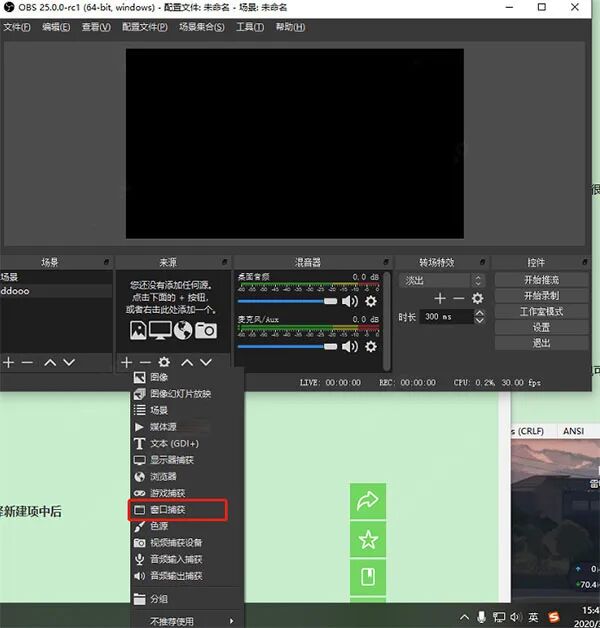
:很多人第一次打开 OBS 看到预览区一片黑,以为坏了。其实是因为还没添加来源——点来源区的 "+" 按钮,选"显示器捕获"或"窗口捕获",选中你要录的东西,画面就出来了。
快捷键记得设
:默认 F9 开始/停止录制,可以在设置 → 热键里改成你顺手的。设好之后全程不用碰鼠标就能控制录制。
录屏格式优先选 MKV
:MKV 有个好处——就算录到一半程序崩了或者断电了,已经录进去的那部分还能抢救回来。MP4 遇到这种情况大概率文件损坏。录完了 OBS 自带一个"重新录制 MKV 为 MP4"的功能,转一下就行。
有显卡一定要用硬件编码
:这个真的很重要。我用 NVIDIA 显卡的时候把编码器换成 NVENC H.264(new),同样录 1080p 60fps,CPU 占用从 60% 多直接降到 10% 左右,电脑完全不卡。AMD 的卡对应选 AMF。
虚拟摄像头
:如果你想把 OBS 的画面当摄像头信号传给 Zoom、Teams 或者腾讯会议,装个obs-virtual-cam插件就行。新版 OBS 其实已经内置了这个功能,工具栏上找"启动虚拟摄像机"按钮直接能用。
此软件“仅限学习交流,不能用于商业用途”如用于商业用途,请到官方购买正版软件,追究法律责任与本站无关!
我们每月需支付高额服务器费用,捐赠将保证服务器有更好的配置和稳定运行;非常感谢您的捐赠支持。
(资源收集整理维护不易,敬请珍惜并感谢开发者。)