
《OBS 从零上手》第2期-场景与来源是什么?
OBS 的"场景"和"来源"是什么?5 分钟搞懂,后面全顺了
上期发完,有朋友留言说:界面5大块看明白了,但"场景""来源"这两个词还是有点懵。
这太正常了。我们培训自己的技术支持,第一课讲的也是这两个词。先给结论:场景是一套画面的组合,来源是这套画面里的每个元素。场景就像一页 PPT,来源就是这页 PPT 里的文字和图片,切换场景就是翻页。记住这个比喻,在脑袋里多闪现几次,今天这篇你就会了一半。
(建议在电脑上跟着操作,手机上看的话先收藏,或者转发到"文件传输助手",回电脑再打开。)
1.来源:画面就是搭积木
你在预览区看到的一切,都是一个个"来源"拼出来的:
摄像头画面,是一个来源; 电脑桌面,是一个来源; 一张图片、一行文字、一个游戏窗口,各自都是一个来源。
动手试一下:在「来源」面板点左下角的"+",选「媒体」,然后选择一个视频文件,点确定——视频画面就显示在预览窗口里了。再用鼠标拖画面的四个角,把它缩小、挪到上边;然后再从「来源」面板点左下角的"+",选「文本(GDI+)」,在文本输入框里输入文本“田园风光”,点确定——文本就显示在预览窗口里了。再用鼠标拖动文本的四个角来调整尺寸,把它缩小、挪到下边。看,一个风光展示的画面就拼好了,跟电视上那种效果一样。
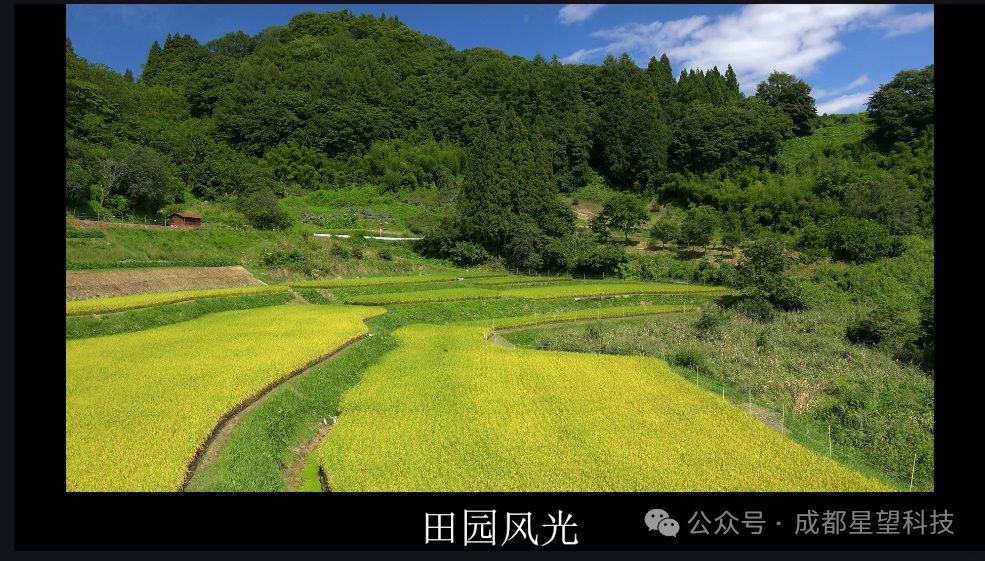
图1:田园风光场景预览
2.谁压谁:列表越靠上,画面越靠前
来源列表是有顺序的:排得越上面的来源,画面越靠前,会把下面的盖住。
比如你想让“田园风光”文本压在“视频”上,文本就必须排在媒体上面。顺序不对,直接用鼠标在列表里拖着换位置,或者选中后点列表下方的上下箭头。
每一行右边还有两个小图标,很常用:
小眼睛:临时显示/隐藏这个来源(东西还在,只是不显示); 小锁:锁定。直时容易误点,锁上保险。
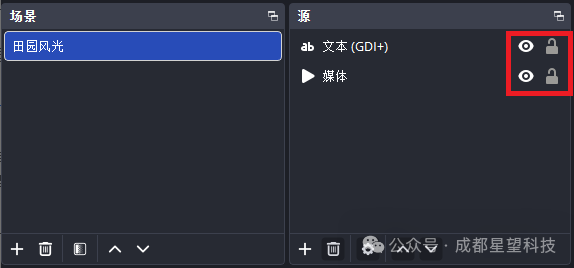
图2:田园风光源列表
3.场景:一套一套地切,别一个一个地开
说个真事。我们在直播现场做支持,最怕看到新手这么干:要切"中场休息"了,手忙脚乱地先关摄像头、再关桌面、再开图片……观众就看着画面一块块地消失,特别狼狈。
正确做法是提前把每套画面建成一个场景,切换时点一下,整套画面瞬间换好。现在就练:
在「场景」面板点"+",新建一个场景,起名"中场休息"; 选中它。这时候预览区是空的,别慌,新场景本来就是白纸; 给它加一个"文字"来源,写上"稍等片刻",摆好位置; 回到场景列表,点两个场景的名字来回切——看到没,整套画面一键换。
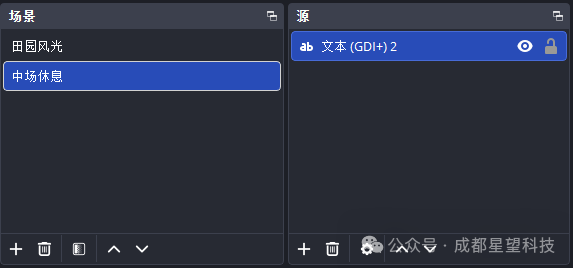
图3:中场休息场景
我们在活动现场,导播切画面全是一键完成,靠的就是提前把场景配好。这个习惯从第一天就要养成。
课代表敲重点:场景是一页书,来源是这页书里的文字和插图
大家常问的
问:来源加错了,怎么删?
答:在来源列表里选中它,点列表下面的"-"号,或者按 Delete 键。只删这一个,别的不受影响。
问:场景能建几个?
答:没有硬性上限。但别建太多,日常直播 3~5 个足够,按你的直播流程有几段来建就行。
问:预览区里的画面拖不动?
答:八成是被锁了。在来源列表里点一下那个"小锁",解锁再拖。
问:两个场景能用同一批来源吗?
答:能,而且推荐这么干。添加来源时选"添加现有来源",两个场景共用一份,改一处,两处一起变。
此软件“仅限学习交流,不能用于商业用途”如用于商业用途,请到官方购买正版软件,追究法律责任与本站无关!
我们每月需支付高额服务器费用,捐赠将保证服务器有更好的配置和稳定运行;非常感谢您的捐赠支持。
(资源收集整理维护不易,敬请珍惜并感谢开发者。)