
教程:OBS录制无黑边的标准16:9(1920*1080)视频
在屏幕比例为3:2的电脑上,录制出无黑边的标准16:9(1920*1080)视频。
第一步:调整系统屏幕分辨率(关键步骤)
由于电脑屏幕比例(3:2)与目标录制比例(16:9)不一致,直接录制会导致视频上下出现黑边。
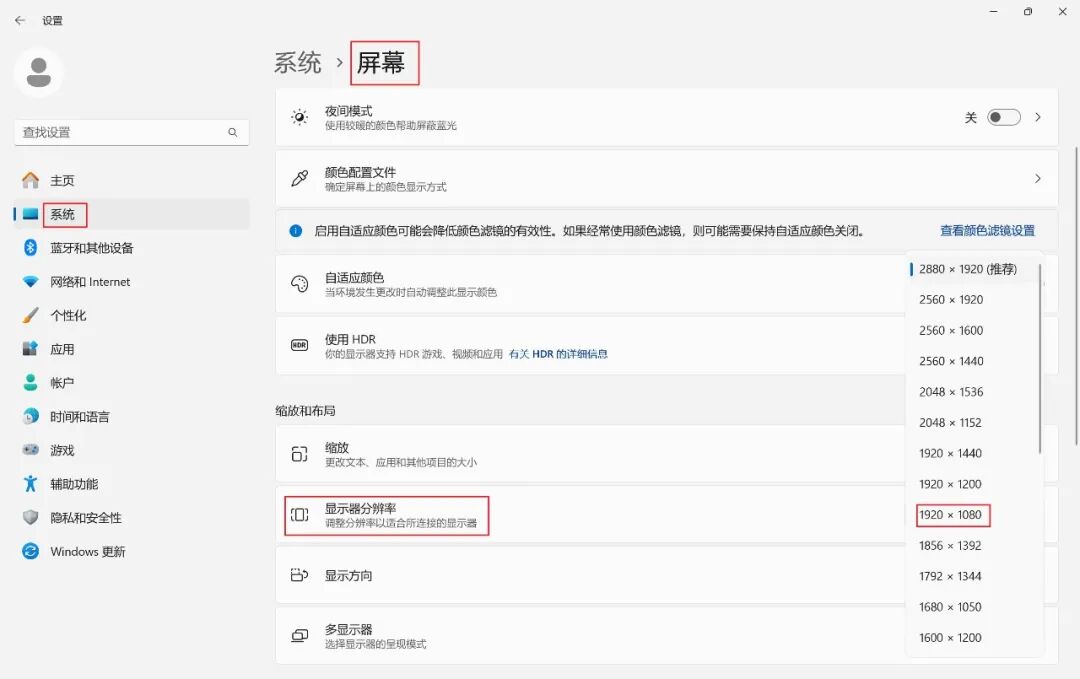
1.打开电脑 设置-系统屏幕-显示器分辨率,在“显示器分辨率”的下拉菜单中,选择 1920 x 1080。
2.此时屏幕显示可能会暂时变化,并可能会出现黑边,这是正常现象,目的是让录制画面适配目标比例。
3.保持此分辨率设置,直到录屏结束。
第二步:配置OBS Studio
1.打开OBS软件。
2.设置画布分辨率: 点击软件界面左上角的“文件”-“设置”,在“视频”选项卡中,将“基础(画布)分辨率”设置为 1920x1080,将“输出(缩放)分辨率”也设置为 1920x1080。点击“确定”保存。
3.添加采集源: 在“来源”框中,点击“+”号,选择“显示器采集”。
4.调整采集画面:
在来源列表中,找到刚添加的“显示器采集”,点击其右侧的“锁头”图标,使其处于解锁状态(如果是锁着的话)。
右键点击该“显示器采集”源,选择“变换”,然后点击 “比例适配屏幕”。
此时,OBS主窗口中的画面应该会完整填充,不再显示局部区域。

第三步:录制与恢复
1.点击右侧的“开始录制”进行视频录制。
2.录制结束后,点击“停止录制”。
3.按照第一步的路径,回到系统“显示设置”中,将分辨率重新调整回你电脑屏幕的原始推荐分辨率,以恢复正常显示。
工具 · 目录
上一篇复制微信公众号推文到word或者Onenote,图片不显示问题解决办法(另附Onenote批量调整图片大小方法)下一篇在RadiAnt DICOM Viewer中显示序列号与层号的官方配置方法
作者提示: 内容由AI生成
阅读 3
显示器采集源设置
此软件“仅限学习交流,不能用于商业用途”如用于商业用途,请到官方购买正版软件,追究法律责任与本站无关!
我们每月需支付高额服务器费用,捐赠将保证服务器有更好的配置和稳定运行;非常感谢您的捐赠支持。
(资源收集整理维护不易,敬请珍惜并感谢开发者。)