
OBS推流常见问题解答
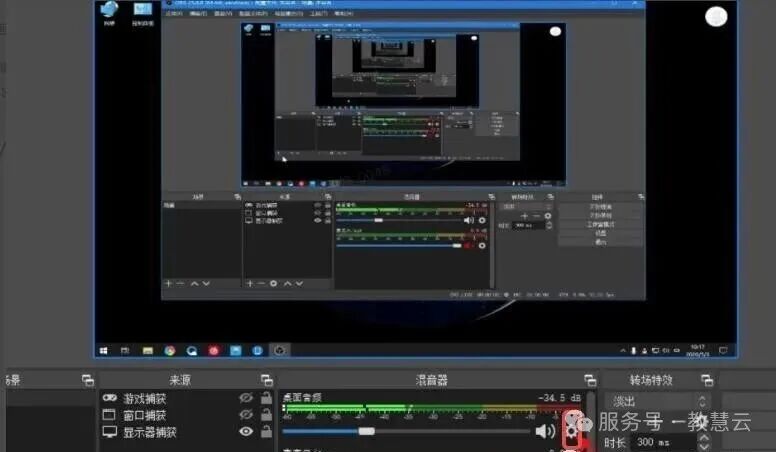
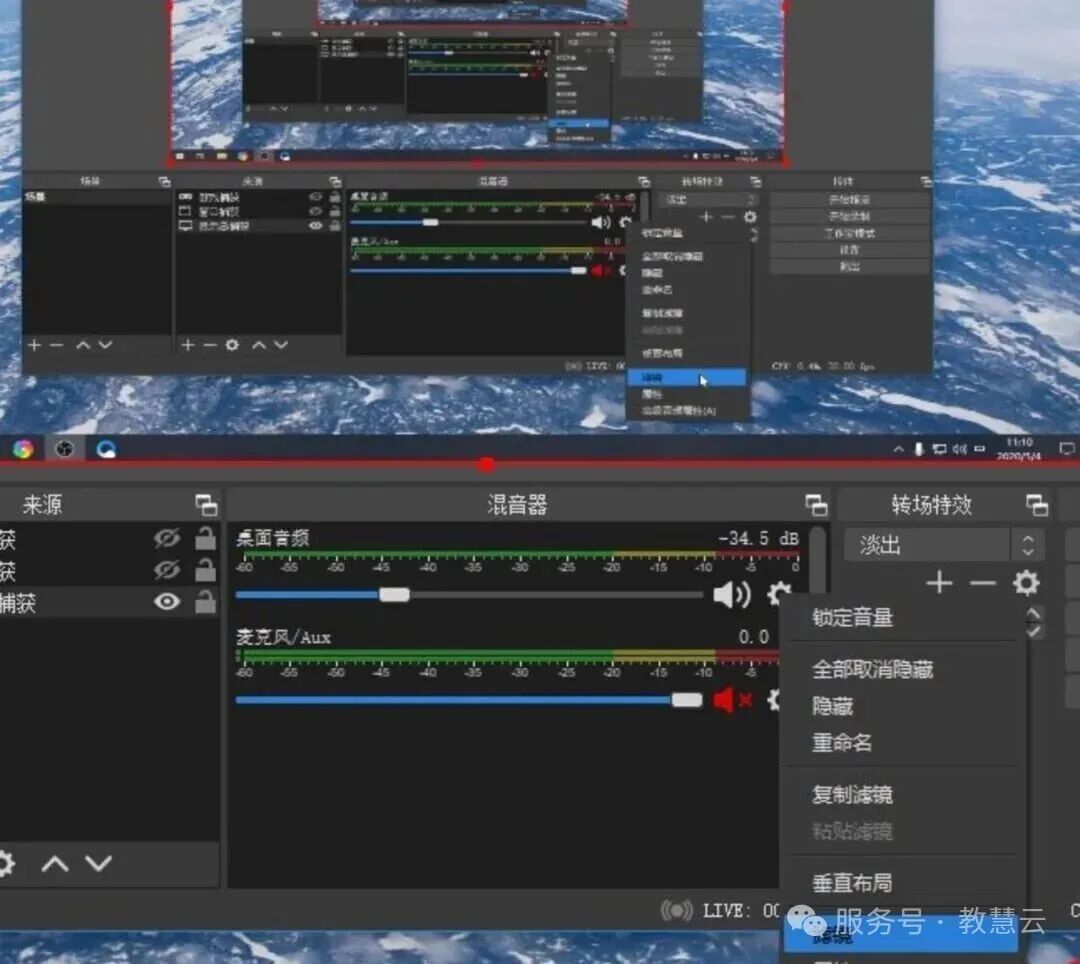
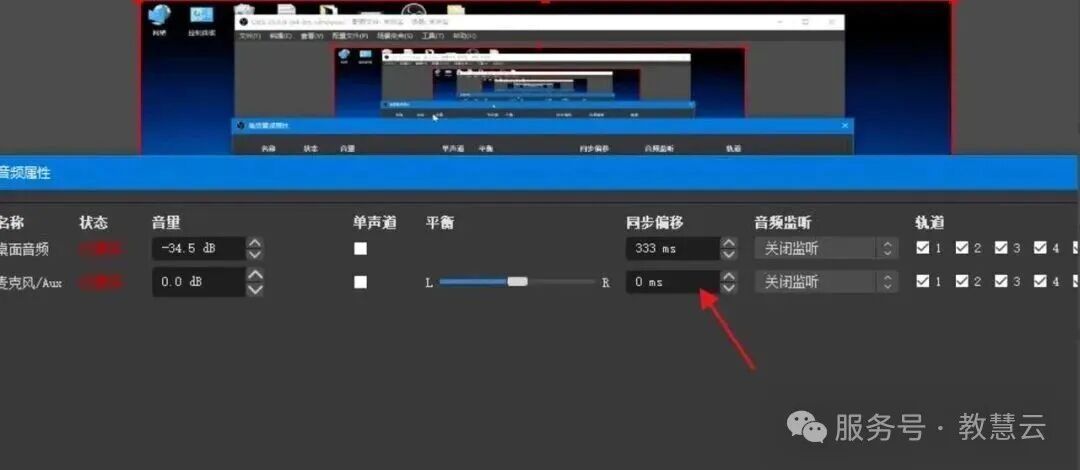
在 OBS 的混音器里,找到桌面音频,点击旁边的设置图标,进入高级音频属性,找到同步偏移选项:
如果人声比画面慢,就把同步偏移设为负数,数值适当调小;
如果人声比画面快,就把同步偏移设为正数,数值适当调大。
先确认网络稳定、上行带宽充足,再按以下步骤调整:
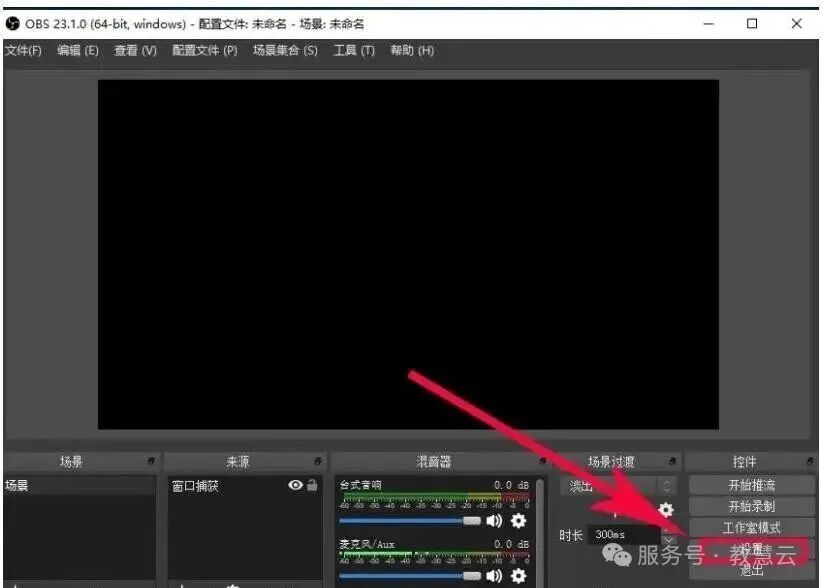
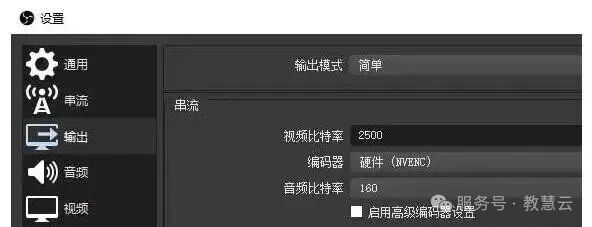
1.先停止推流,打开 OBS 的设置,进入输出页面。如果直播卡顿,适当降低视频比特率。
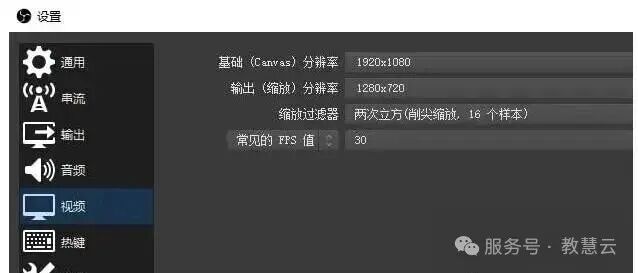
2.切换到视频设置,调整基础分辨率、输出分辨率、FPS。卡顿就降低参数,模糊就适当提高,FPS 建议设在 20~30 之间。
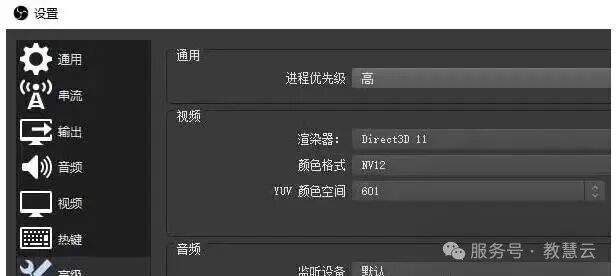
3.进入高级设置,把进程优先级改为高,保存设置后,重新获取推流地址再开播。
可以调整。在基础(Base)分辨率里手动修改,例如从 1080×1920 改为 1920×1080,根据你的媒体文件尺寸和屏幕比例匹配即可。
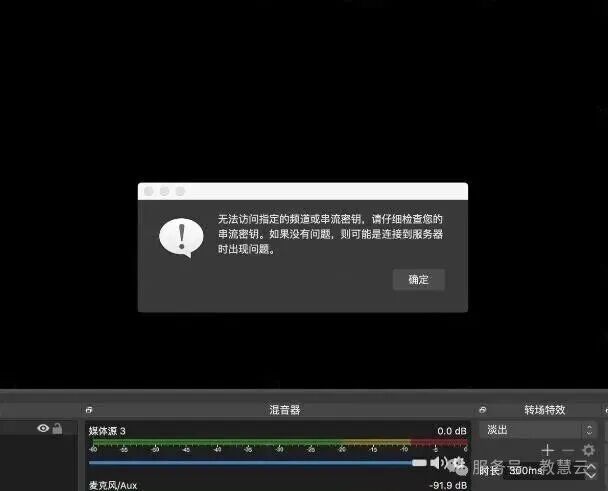
建议上行网速保持在 1000kb/s 以上,过低容易出现:直播卡顿、画质模糊、观众加载慢、拉流异常等问题。

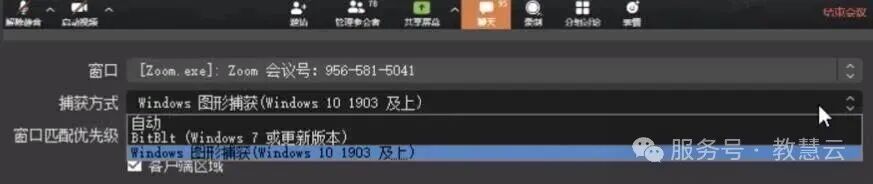
先确认捕获的是 Zoom 会议窗口(名称一般带 Zoom + 会议号),然后把 OBS 里的窗口捕获改成 Windows 图形捕获,一般就能正常显示。
Step 1: 先用其他设备连接同一网络,判断是不是路由器本身故障。
Step 2: 检查路由器是否关闭了 DHCP 功能,必须打开才能正常获取 IP 地址。
Step 3: 如果其他设备能正常上网,在电脑里进入 WLAN 设置,找到当前网络,选择忽略此网络 / 忘记网络,重新连接 WLAN 再试
此软件“仅限学习交流,不能用于商业用途”如用于商业用途,请到官方购买正版软件,追究法律责任与本站无关!
我们每月需支付高额服务器费用,捐赠将保证服务器有更好的配置和稳定运行;非常感谢您的捐赠支持。
(资源收集整理维护不易,敬请珍惜并感谢开发者。)