
OBS多平台同时直播教程

用到的软件:
1、OBS软件 软件下载: https://obs.com.cn 2、抖音直播伴侣 3、视频号直播伴侣 步骤一:OBS中的设置
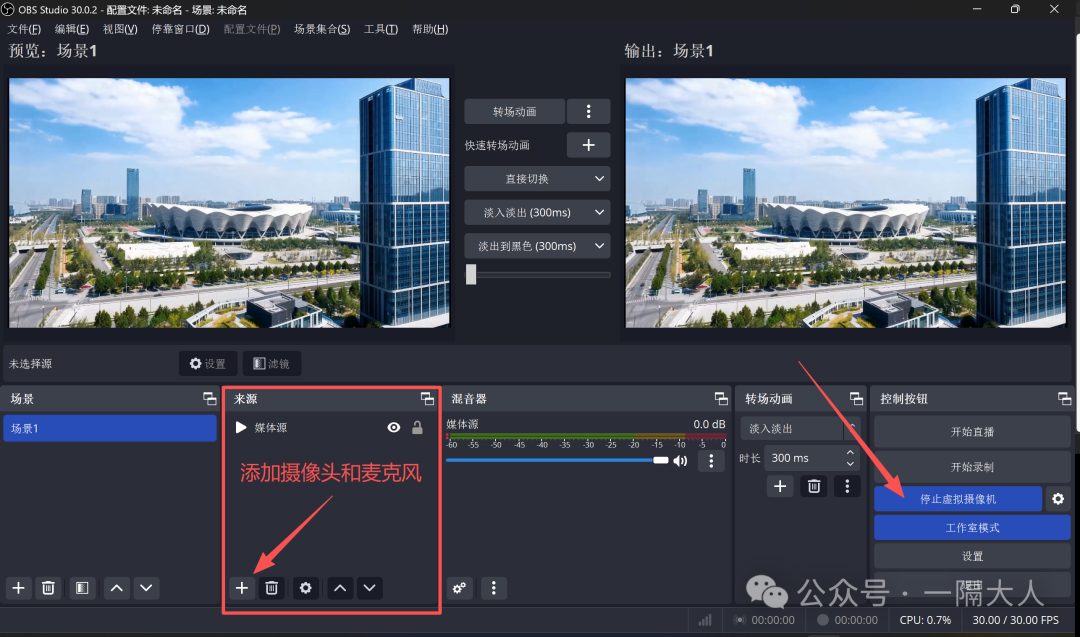
1、在OBS中添加好摄像头和麦克风等设备,点击“开启摄像机功能”
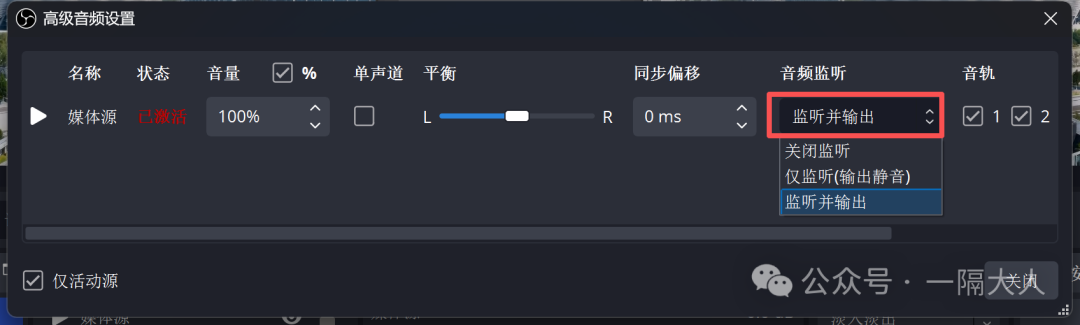
2、音频设置:在“混音器”模块点击声音设置的小齿轮,在你的麦克风音频监听设置“监听并输出”。
步骤二:抖音直播伴侣中的设置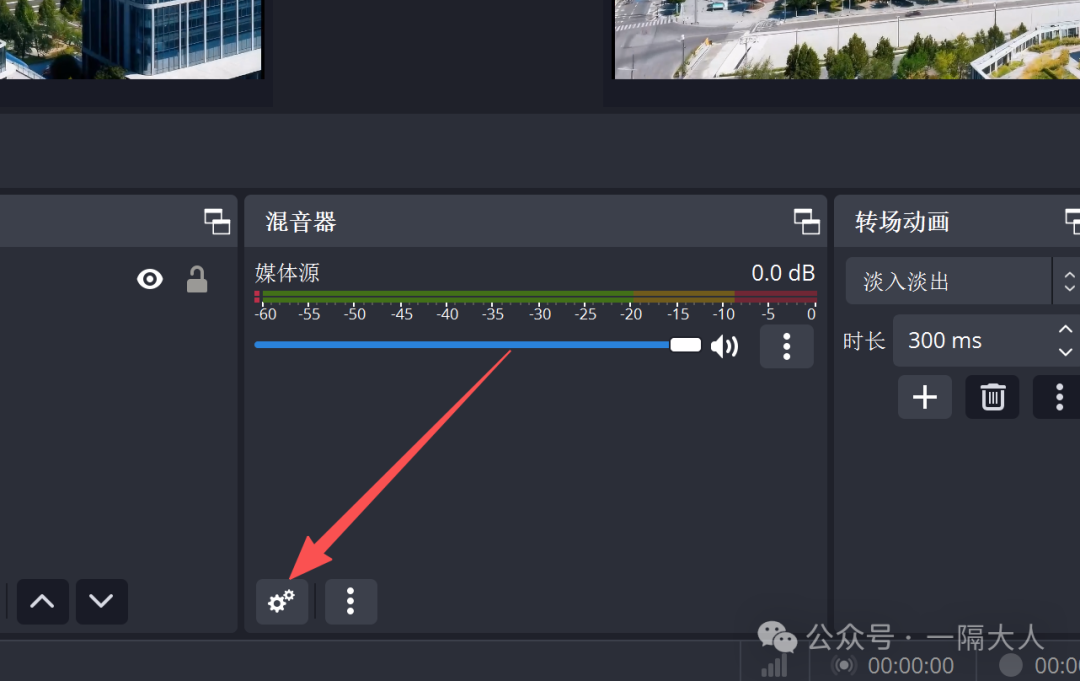

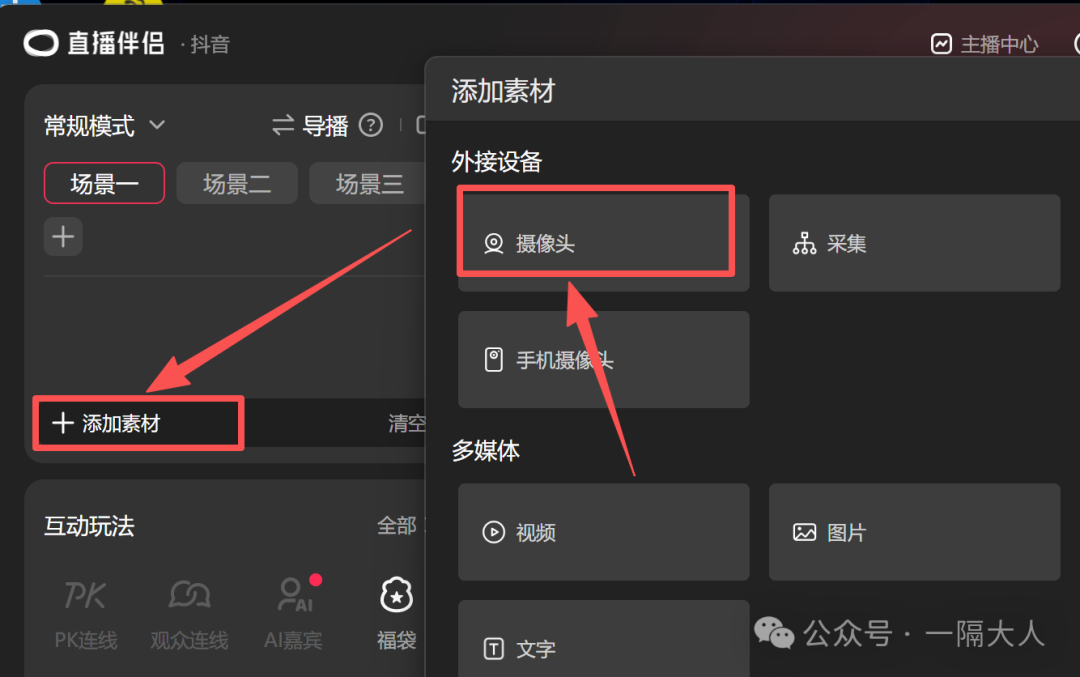
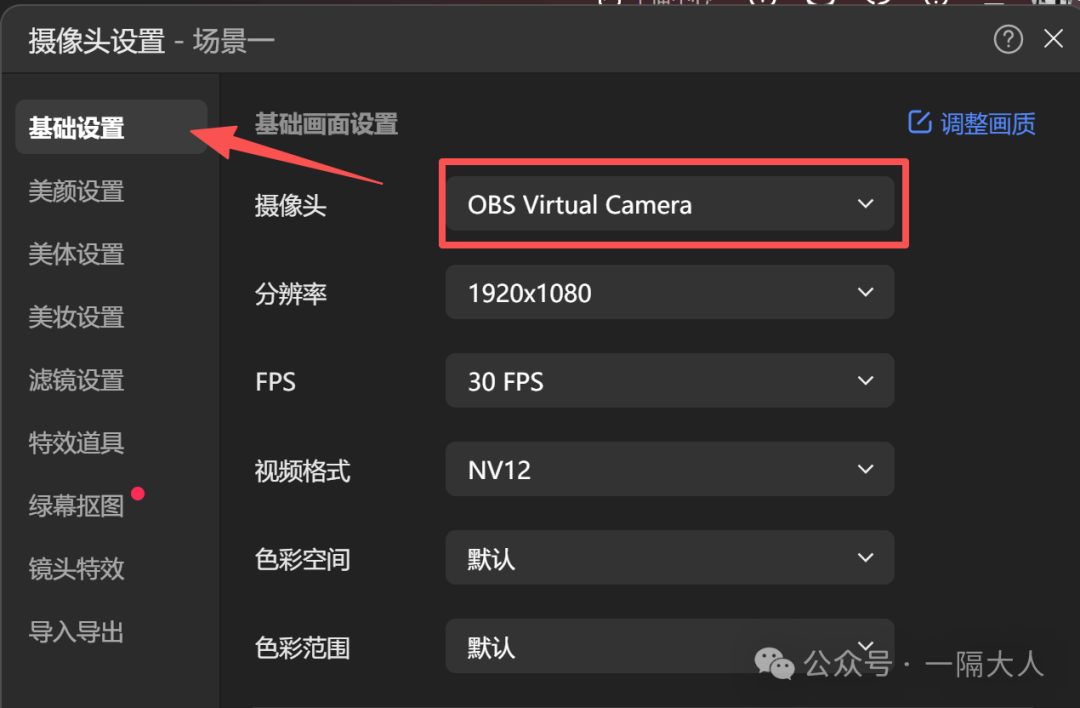
1、在抖音直播伴侣中添加obs的虚拟摄像头,点击“添加素材”——“摄像头”,在基础设置中添加OBS虚拟摄像头。
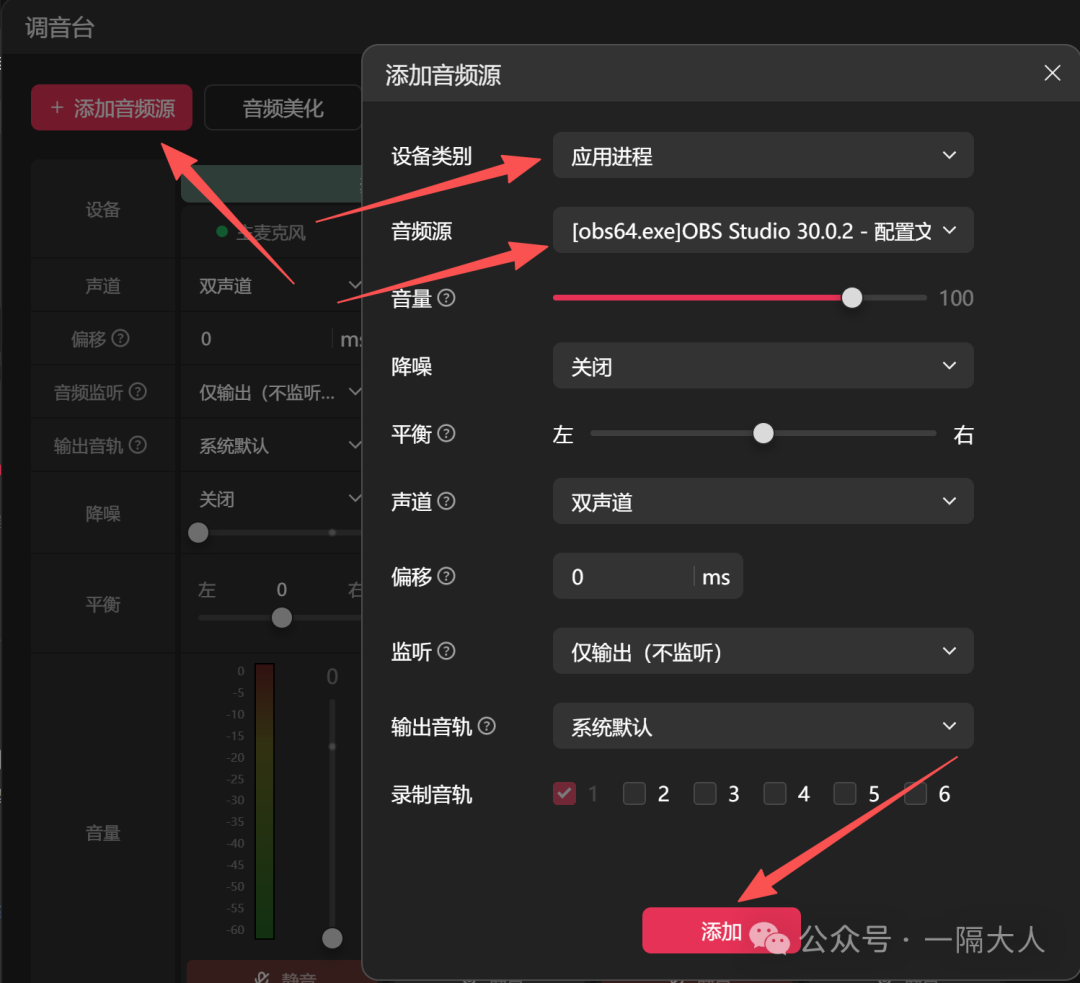
2、声音的设置:将麦克风和扬声器全部关闭,点击如下图箭头所指的声音设置图标,点击“添加音频源”——设备类别:应用进程——音频源:OBS(如下图)——点击添加。其他设置按下图所示。
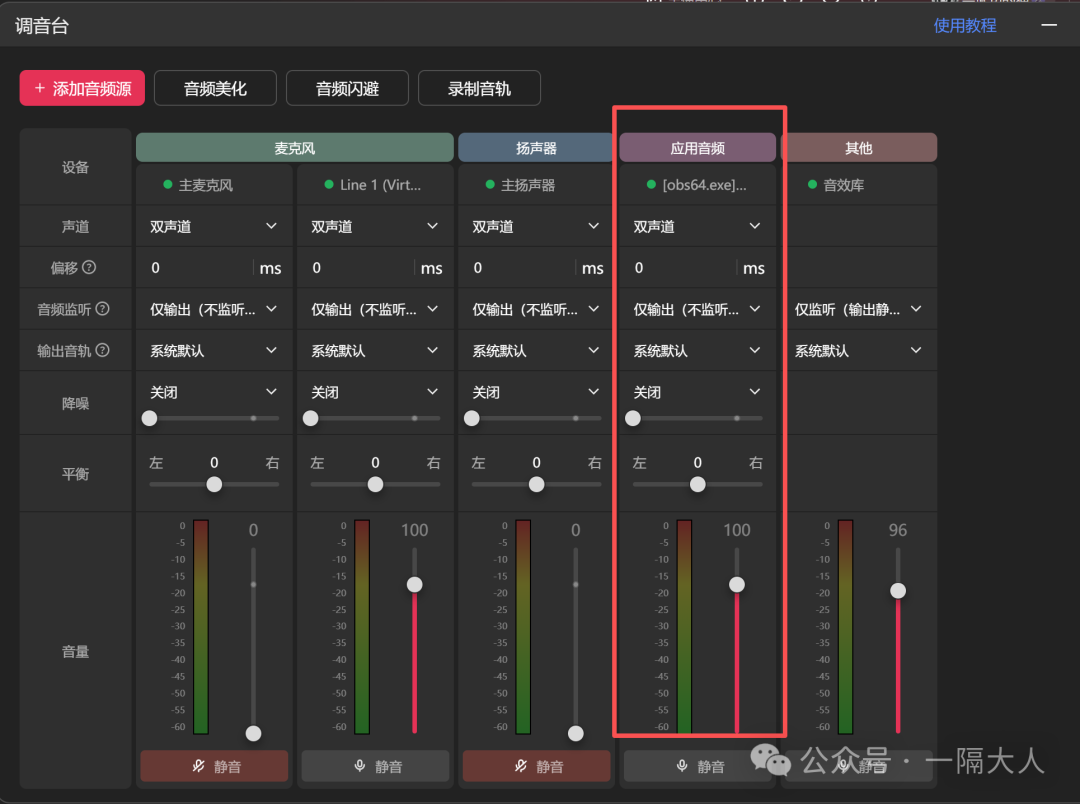
注意: 添加好后如下图多了一路obs的音频源,试用你的麦克风说话,这一路的音频条跳动说明你的麦克风声音就添加成功了。开播后直播伴侣可能会提示没有声音,不用管他,可以开播测试下直播间有没有声音。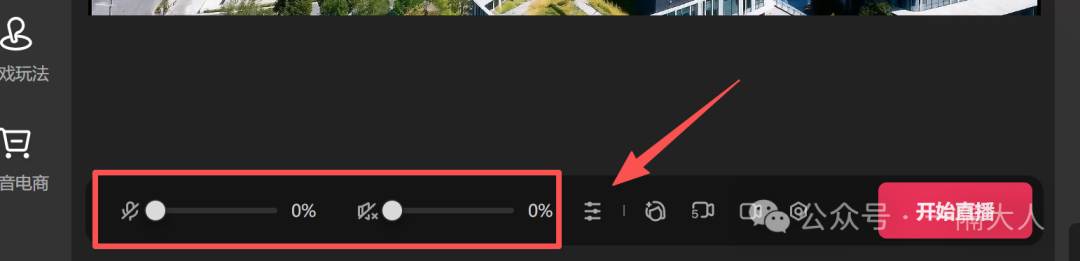
抖音直播伴侣设置完成。
步骤三:视频号直播伴侣中的设置
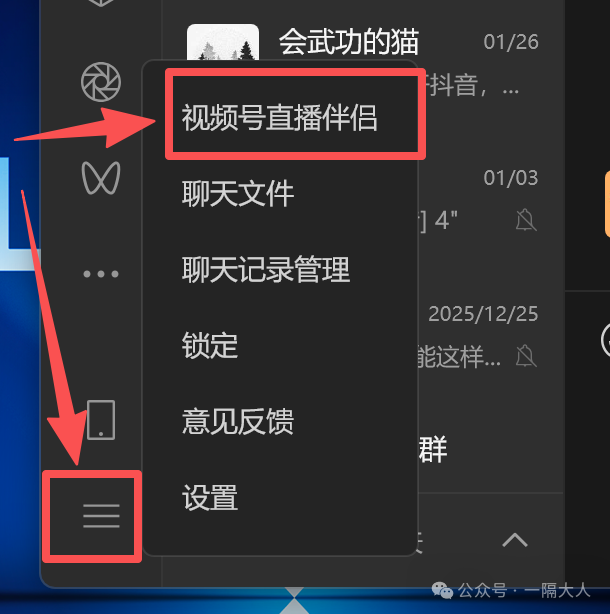
1、在微信左下角打开直播伴侣
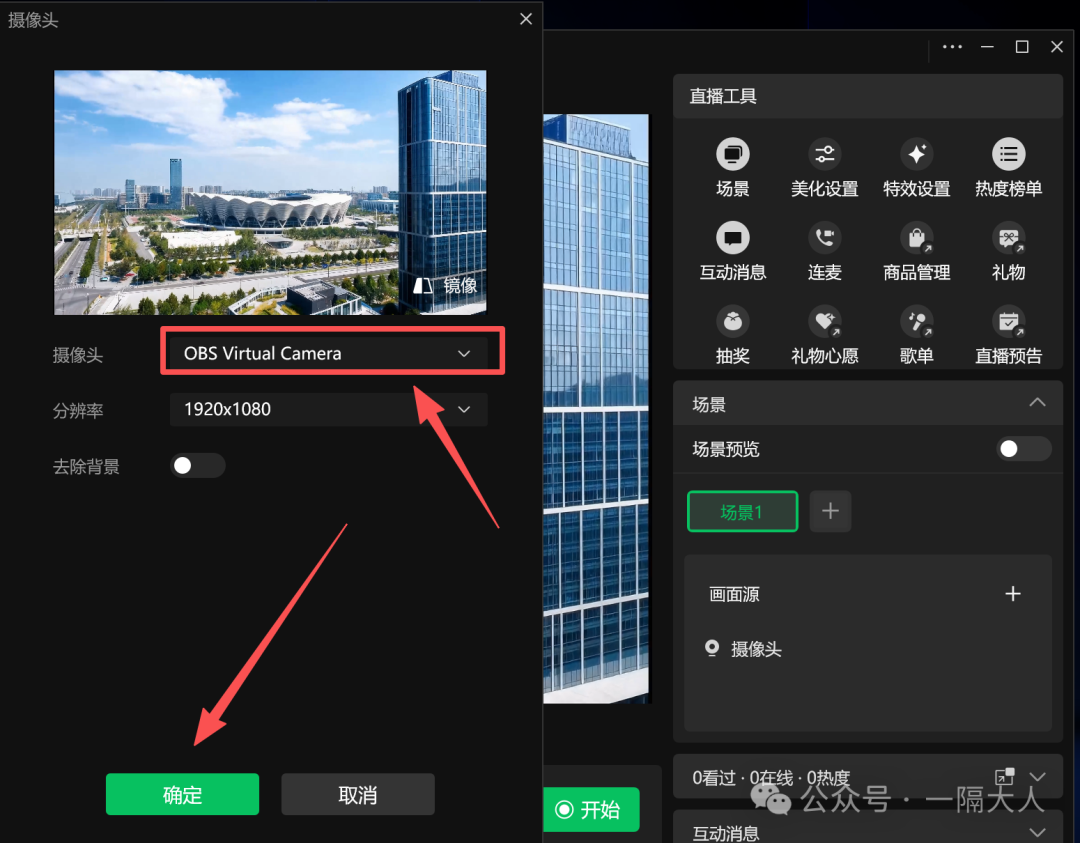
2、点击添加摄像头——添加“OBS虚拟摄像头”——点击确定
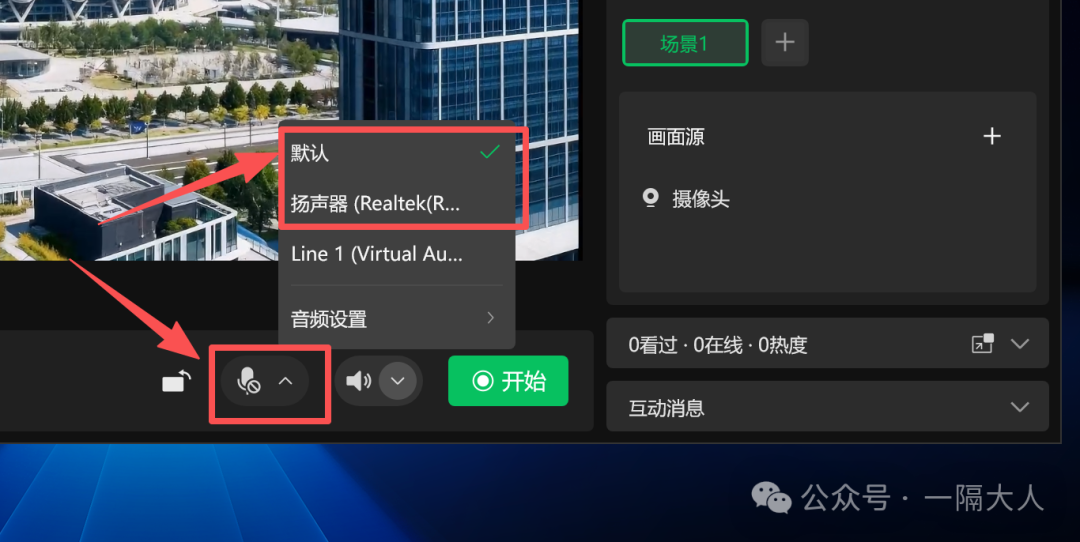
3、音频设置: 如下图,关闭麦克风输入,扬声器选择默认或者电脑的扬声器都可以。 到这里抖音和视频同时直播设置完成,在你直播讲话的时候电脑会外放你的声音,可以给电脑插一个耳机即可。 本教程难点在于音频的设置,不同的直播需求,以上步奏的音频设置可能不一样,以上教程满足大部分直播场景,如果你的直播场景用以上步骤声音有问题可以在留言区详细说一下你的需求。 其他直播平台也类似用这个方法可以实现同时直播。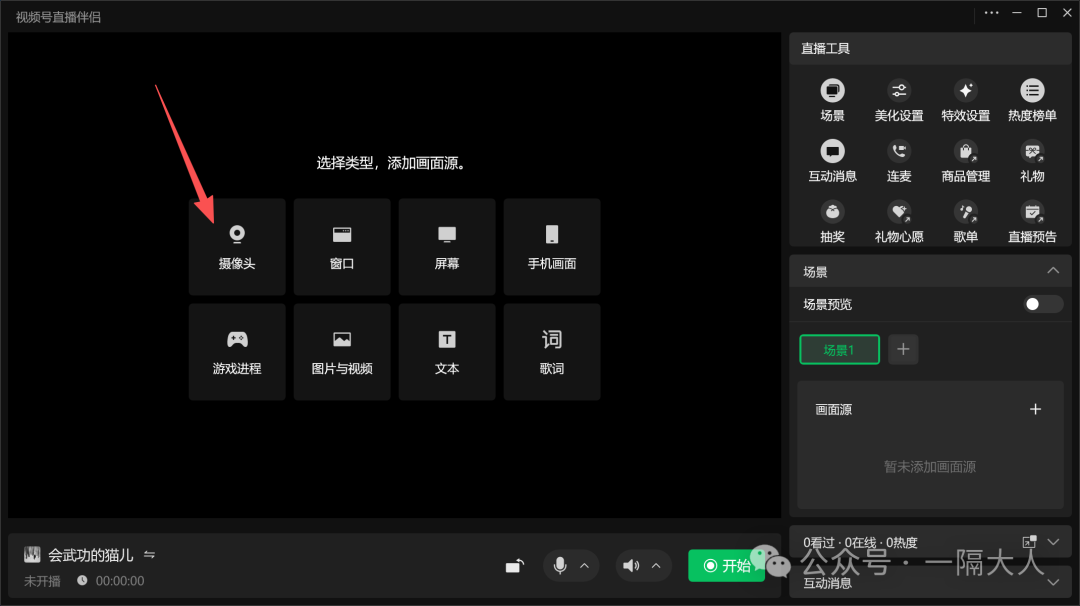

此软件“仅限学习交流,不能用于商业用途”如用于商业用途,请到官方购买正版软件,追究法律责任与本站无关!
我们每月需支付高额服务器费用,捐赠将保证服务器有更好的配置和稳定运行;非常感谢您的捐赠支持。
(资源收集整理维护不易,敬请珍惜并感谢开发者。)