
春节流量黄金期,开播“弯道超车”的进阶指南:OBS多平台直播实操教学
在这个阖家团圆的节日里,线上直播成为触达潜在客户、提升品牌影响力的绝佳机会。
随着短视频平台成为法律咨询的新阵地,律师直播不仅能展示专业能力,还能高效互动获客。但横屏转竖屏、多设备调试等难题常让人头疼。
OBS多平台直播实操教学 一、我们在电脑自带的浏览器里面搜索obs,这个网站才是正确的官网,可以免费下载使用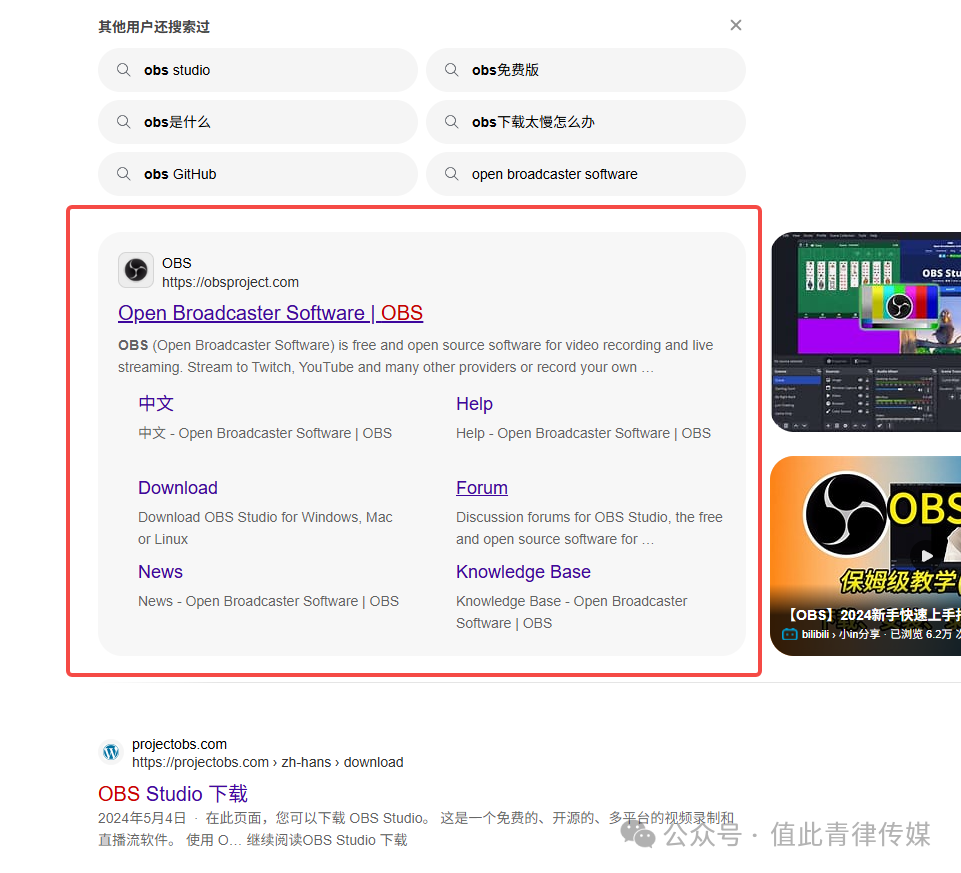
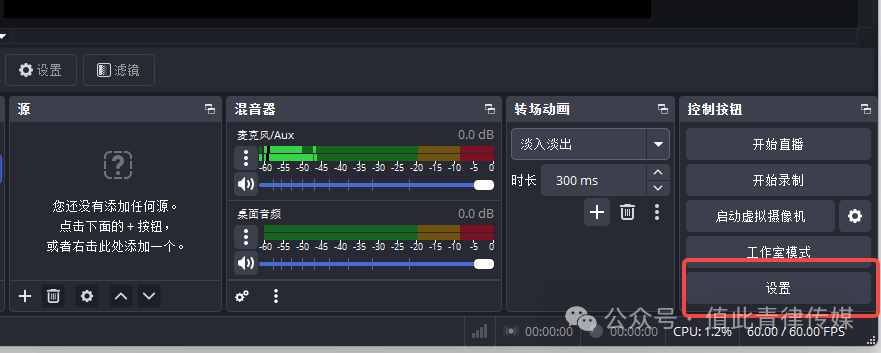
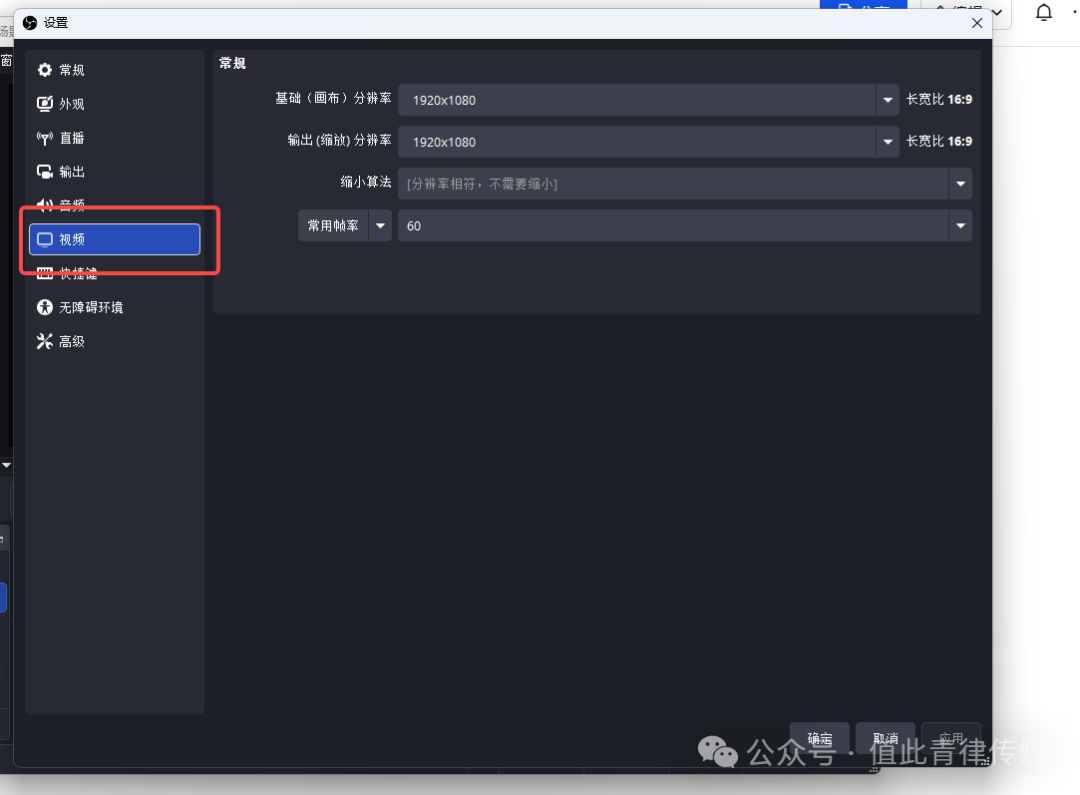
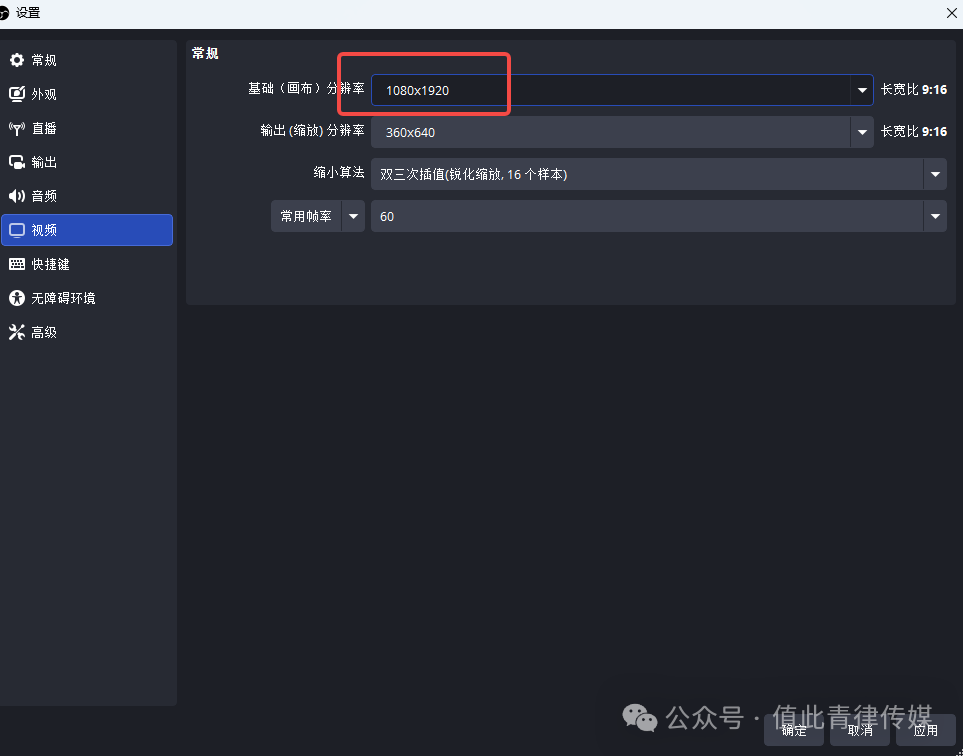
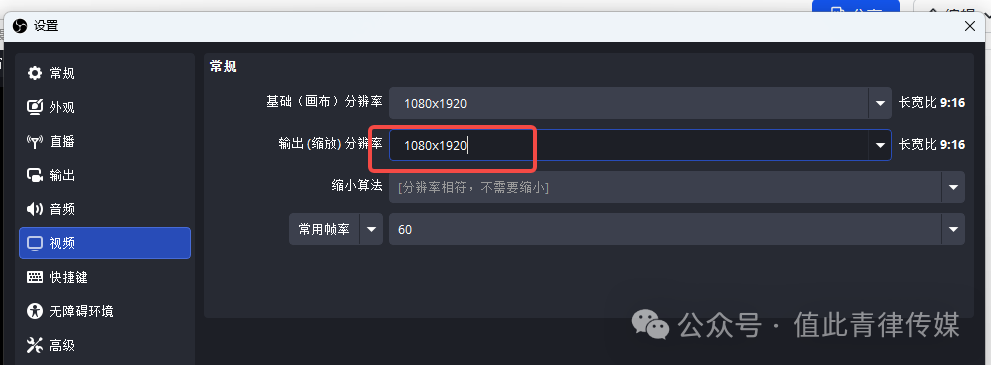
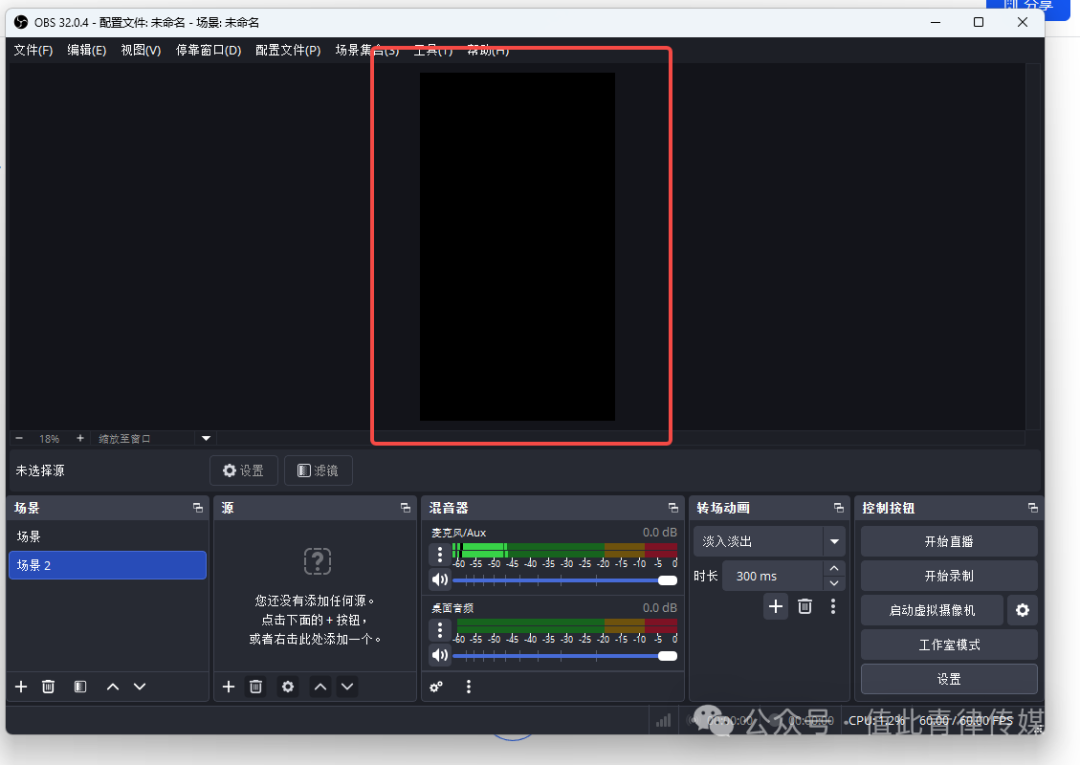
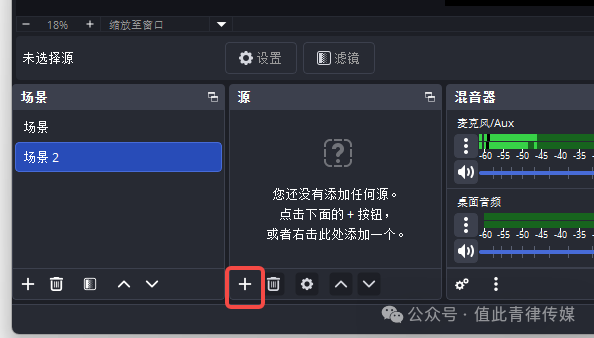
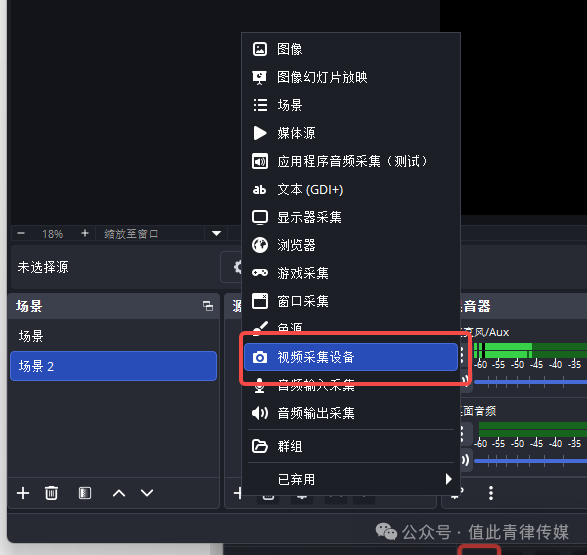
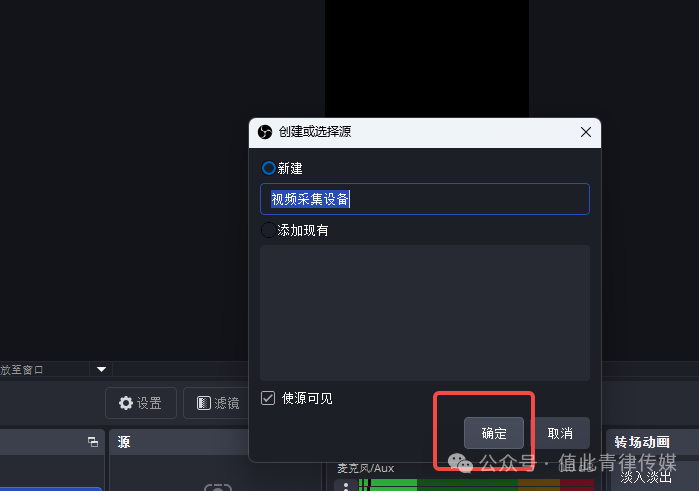
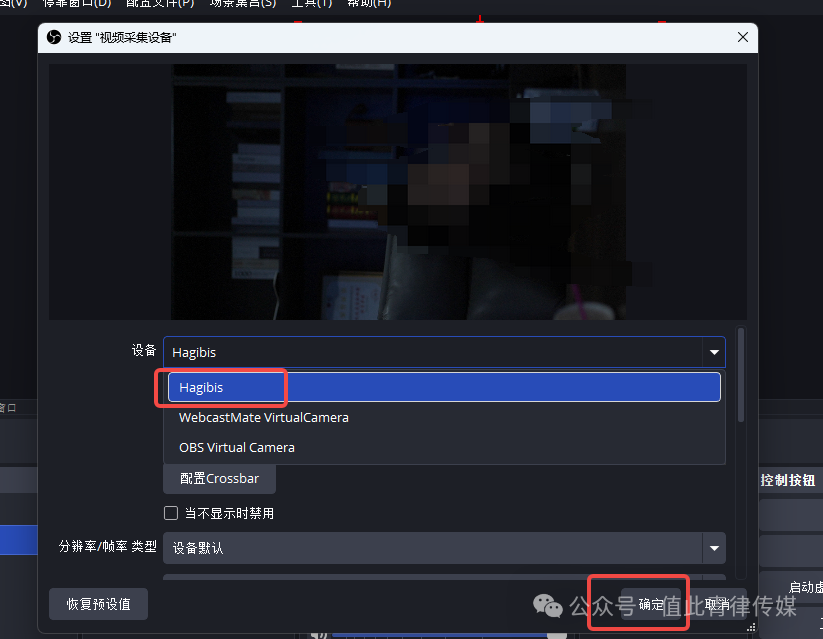
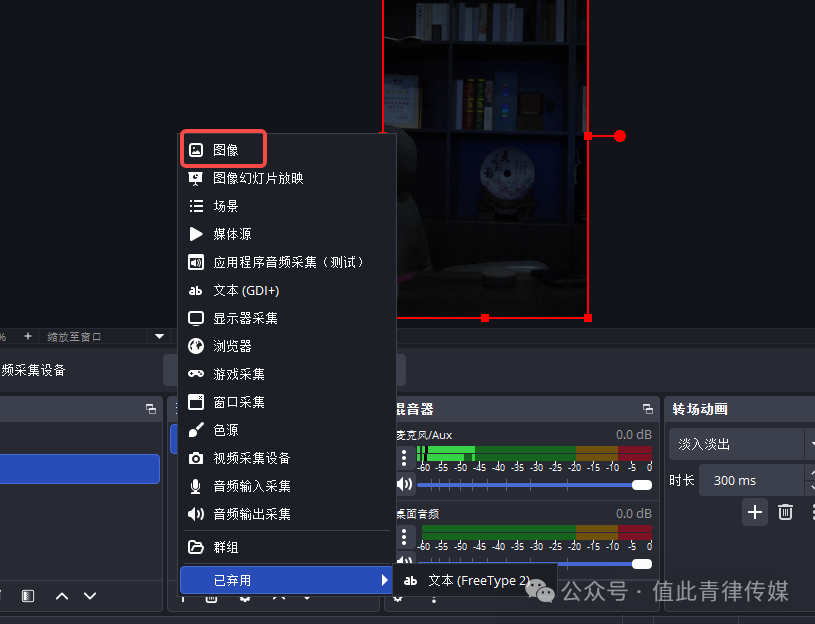
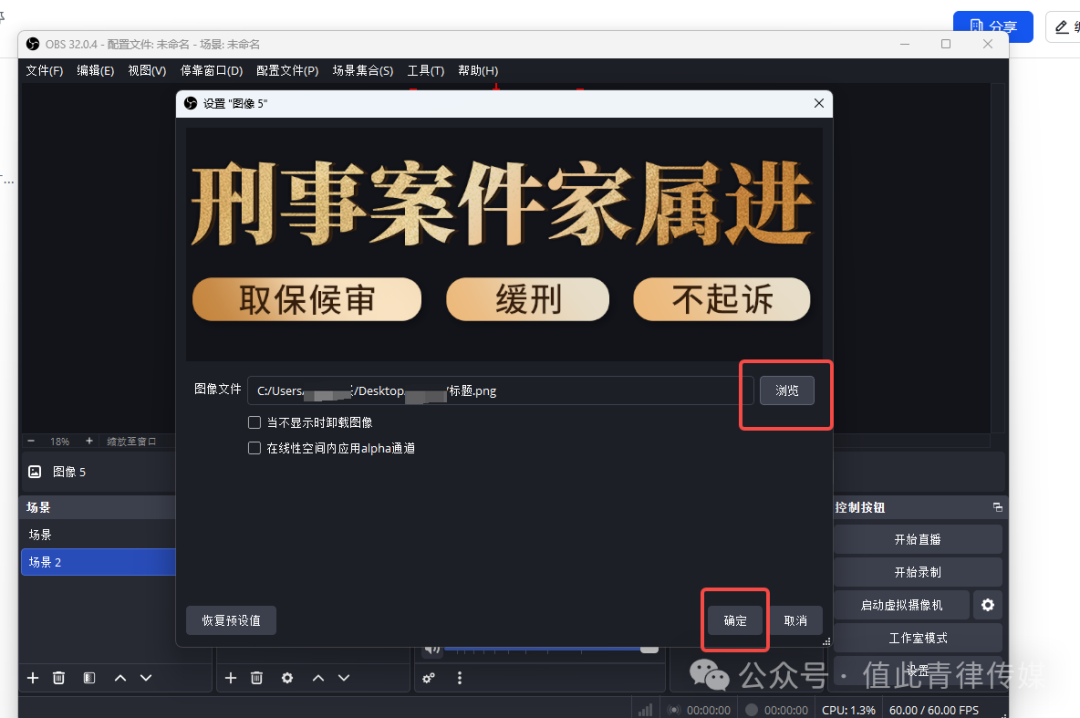
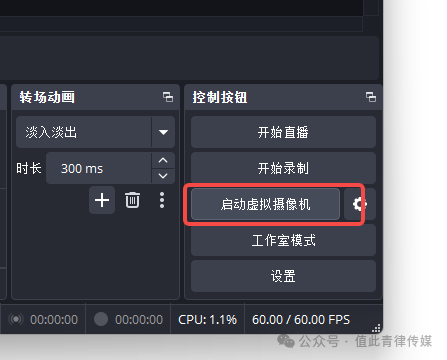
二、下载好了之后打开软件,开始设置obs 现在是横屏模式,因为直播是竖屏,所以我们需要把obs改为竖屏模式点击右下角设置 点击进去后选择视频 点到视频模式后,它的默认基础(画布)分辨率设置是1920×1080,这个数字就是横屏设置,然后我们分别点击后面两个数字重新输入1080×1920(这个×号打不出来,所以不能全部删除,点击两个数字重新输入) 然后点击下方的输出分辨率,改到最高1080×1920,常用帧率也改为60帧,这样输出到别的平台的视频才是高清的 这样我们场景就变为竖屏了 然后左下角选择场景在场景里配置源 点下面的加号添加视频采集设备 点击确认,然后再把摄像机打开,obs就会自动搜索摄像机信号了 在设备里面选择自己的摄像机,然后在点击确认 添加好摄像机后,现在我们的摄像机是横屏的我,我们右键点击摄像机画面然后点击变换,顺时针旋转画面就正常了 然后继续点击加号添加自己的直播间贴片 贴片配置好了之后启动右下角的“启动虚拟摄像机”,就可以在抖音直播伴侣里面添加obs的画面了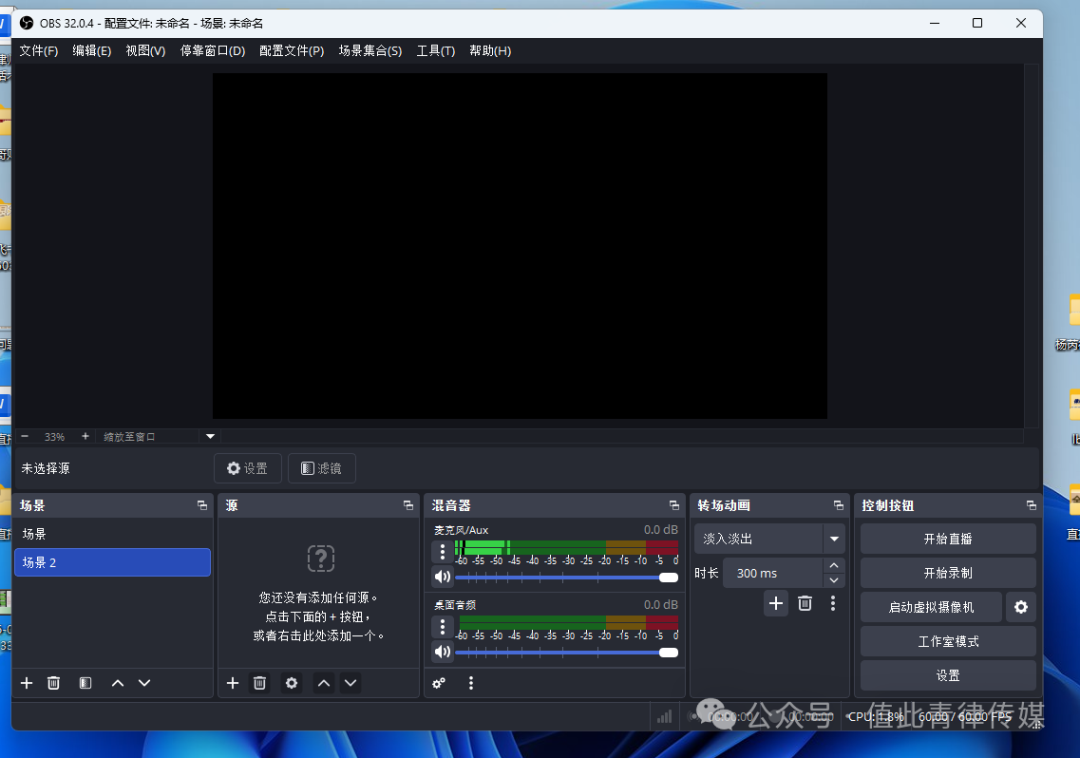

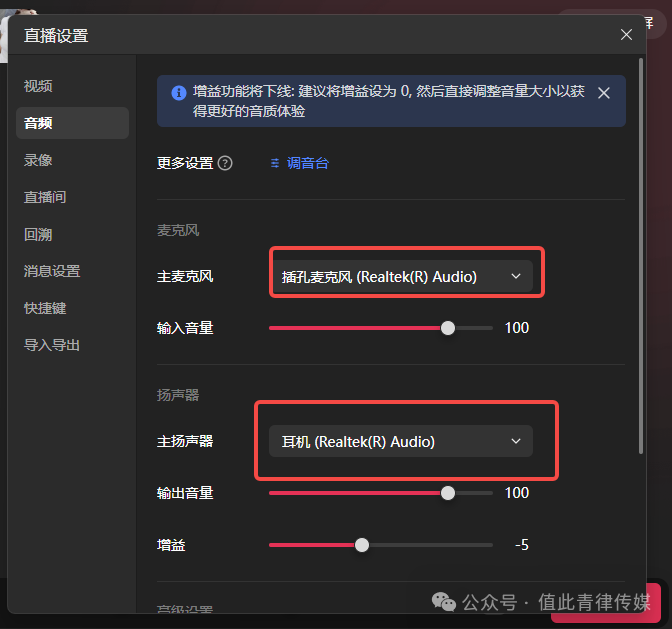
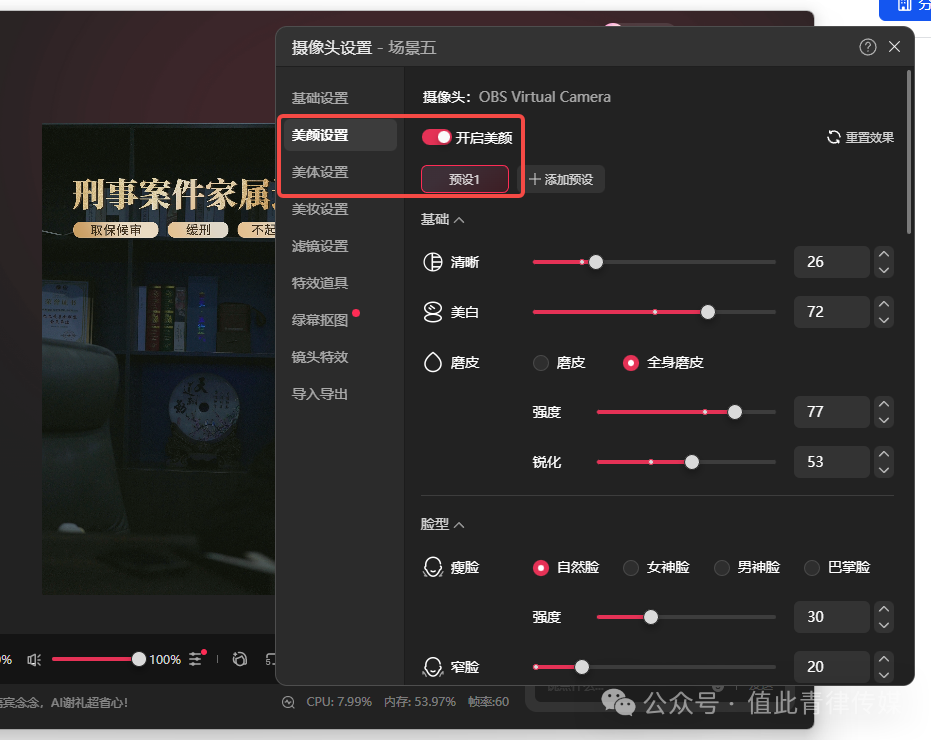
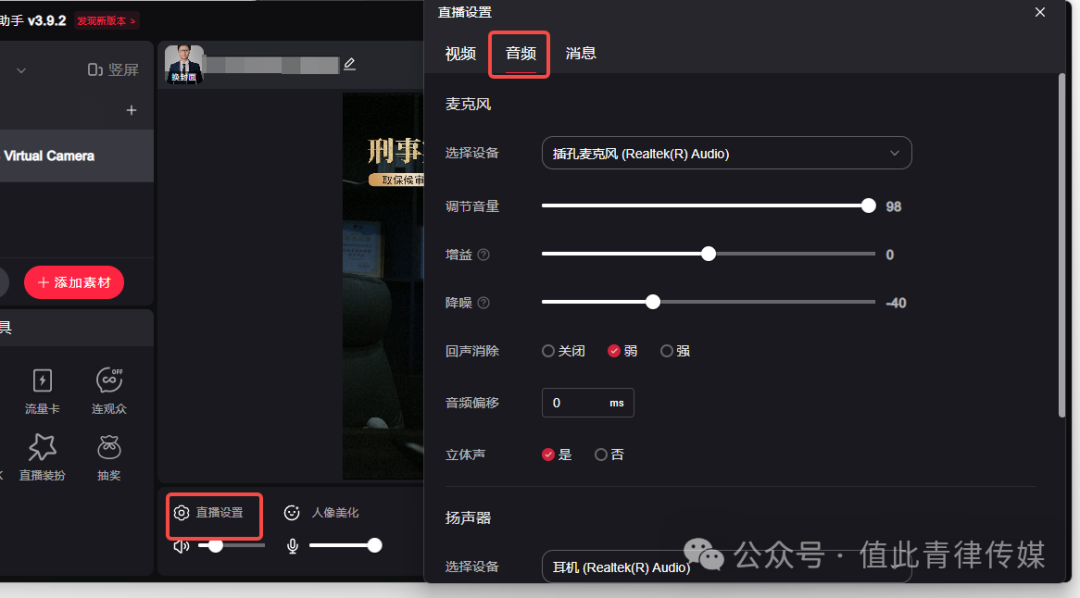
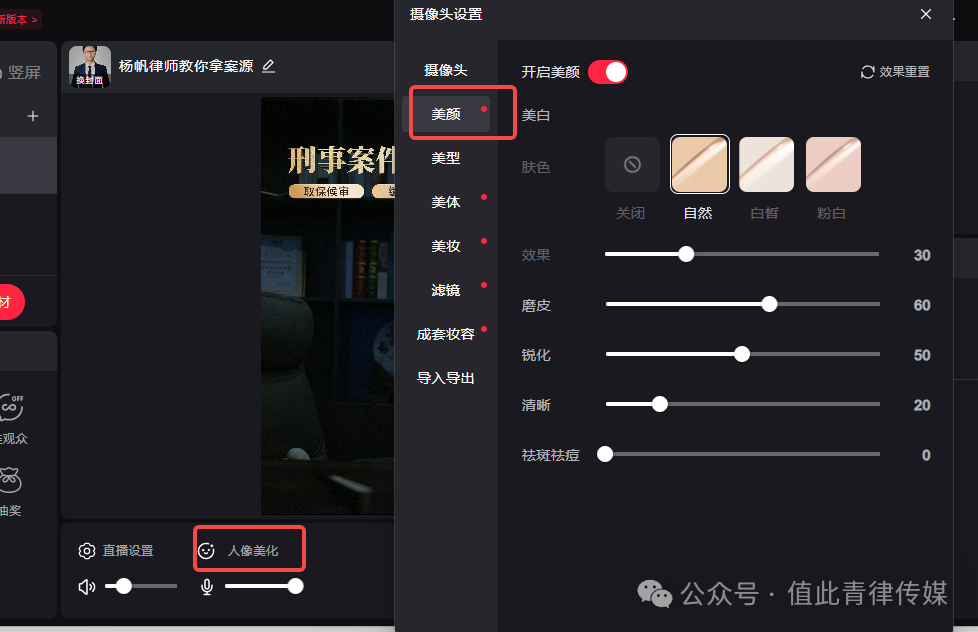
现在开始调试抖音直播伴侣设置 在设置里面添加obs的这个虚拟摄像头就可以把obs的场景的场景投到这个直播间了 然后把这个设置里面调试好自己麦克风,耳机 然后开好美颜,obs没有美颜 然后开播就可以了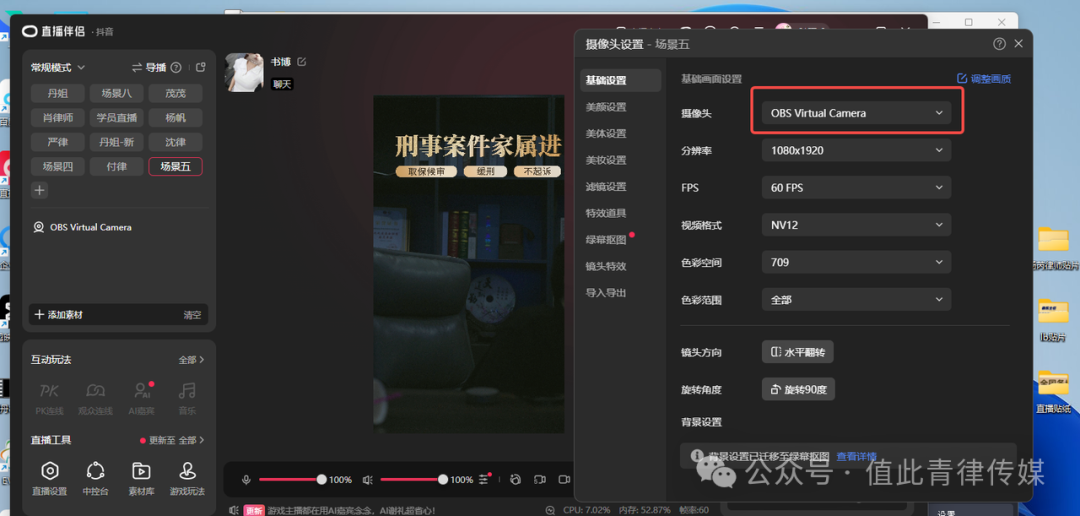
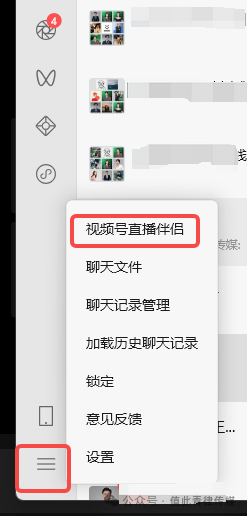
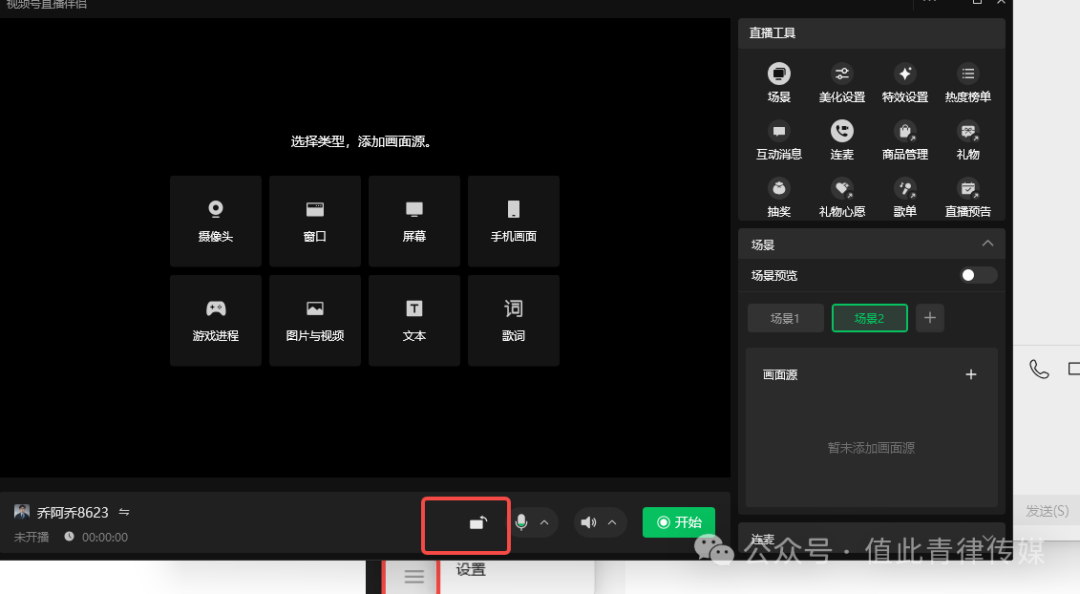
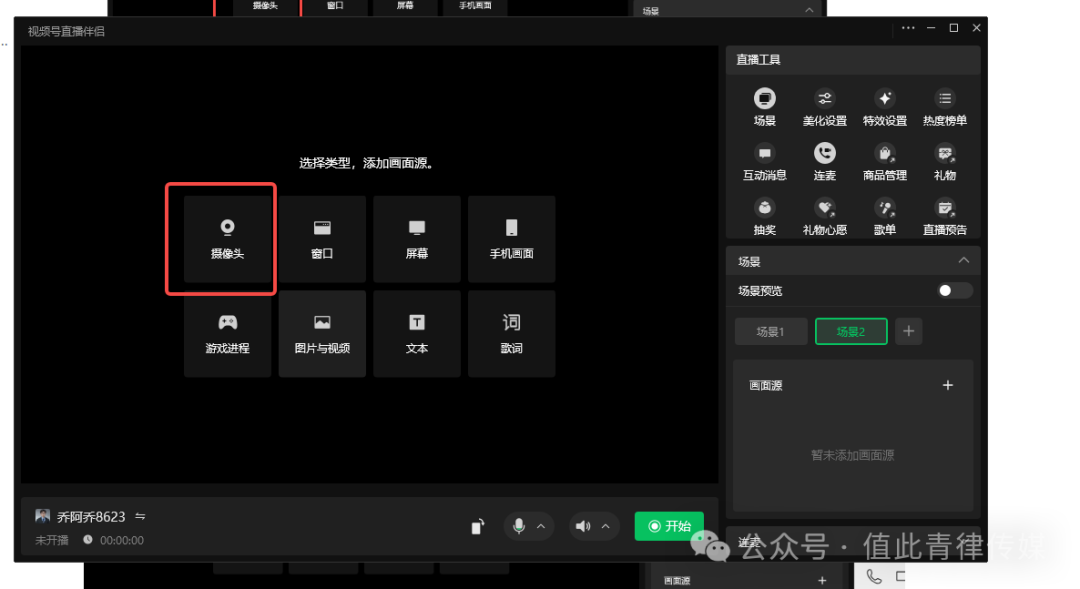
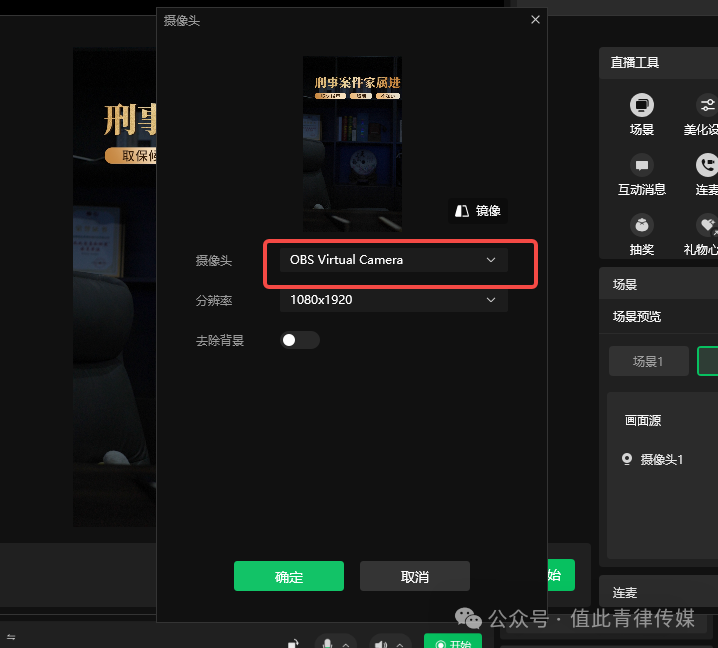
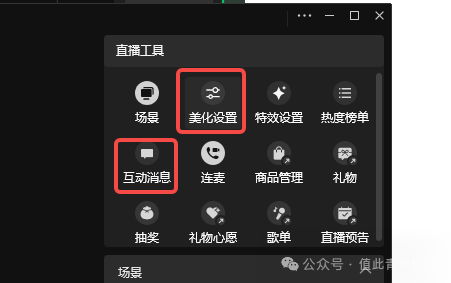
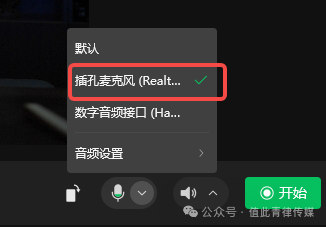
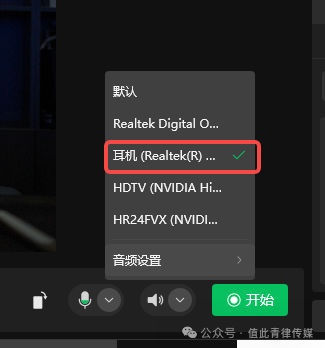
开始微信调试视频号助手 打开微信视频号直播伴侣 刚点开视频号直播伴侣它是横屏的,点击这个旋转按钮把界面改为竖屏 点击摄像头添加obs的虚拟摄像头 添加好了之后设置美颜,互动消息,热度榜单 检查麦克风,耳机,没有问题就可以直接开播了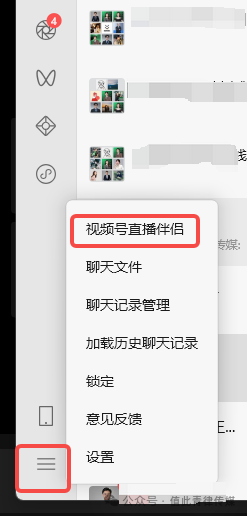
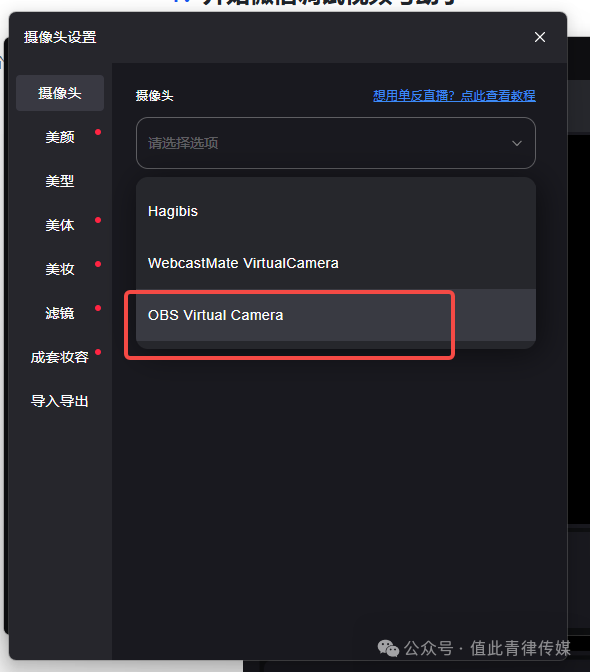
小红书直播助手调试设置 登陆账号后添加摄像头 添加虚拟摄像头 然后检查耳机,麦克风是否有问题 设置美颜,评论区位置,然后就可以开始直播了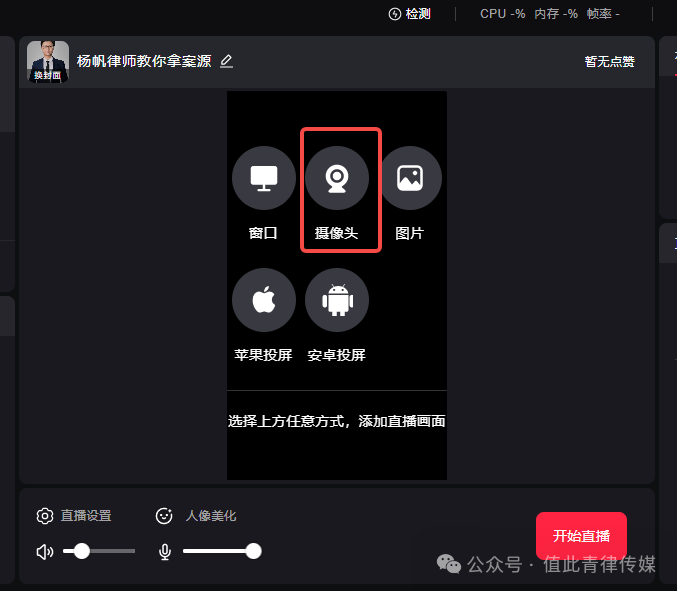
obs开播注意事项 开始直播时需要第一个点击obs软件启动虚拟摄像机,不然先在别的平台启动摄像机后,obs会找不到摄像机
此软件“仅限学习交流,不能用于商业用途”如用于商业用途,请到官方购买正版软件,追究法律责任与本站无关!
我们每月需支付高额服务器费用,捐赠将保证服务器有更好的配置和稳定运行;非常感谢您的捐赠支持。
(资源收集整理维护不易,敬请珍惜并感谢开发者。)